Buongiorno a tutti!
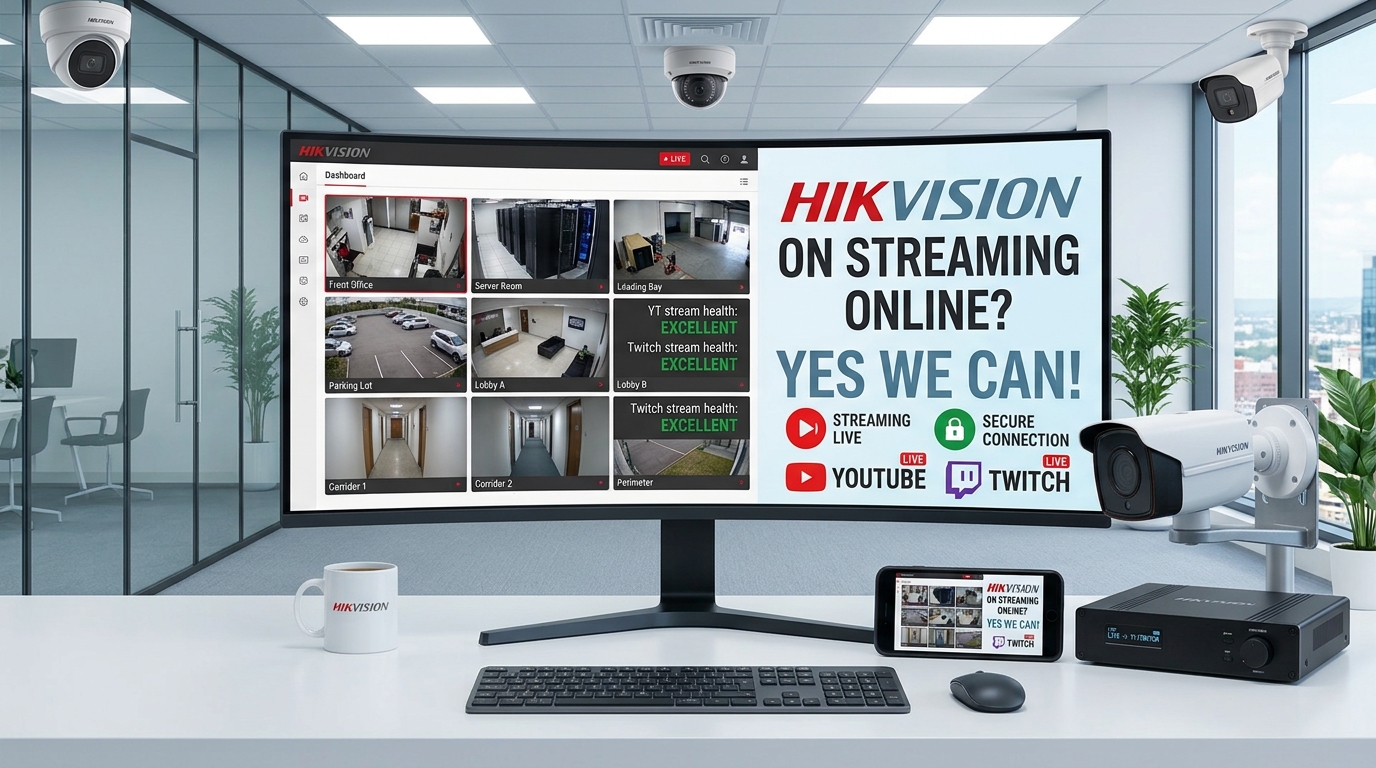
Non so se vi è mai capitato che un cliente vi chiedesse di trasmettere in diretta le immagini di una telecamera sul suo sito internet, con una richiesta del tipo: “Dobbiamo far vedere un paesaggio 24 ore su 24 sul nostro sito”. A me sì, e così, di punto in bianco…
Si parte di corsa a cercare informazioni su internet, e poi si scopre la solita verità: il budget del cliente è sempre scarso. Evviva!
E quindi, che famo? Cerchiamo e valutiamo le soluzioni economiche da proporre.
Partiamo dal presupposto che il marchio utilizzato è Hikvision, quindi vediamo prima cosa ci propone la casa madre.
Con poche risorse, la soluzione più fattibile è lo streaming RTMP direttamente dalla telecamera: è la telecamera stessa a inviare il video al servizio di streaming, senza bisogno di altri dispositivi. Il problema è che questa funzione non è presente nel firmware standard. Se siamo fortunati, il nostro modello è tra quelli per cui Hikvision ha rilasciato un firmware dedicato con supporto RTMP. Vi lascio il link alla cartella con i firmware e la guida in PDF:
Firmware con supporto RTMP – Hikvision Portal Europe
Ovviamente la mia telecamera non era tra quelle supportate dal firmware… e te pareva!
E quindi? Spaccamo tutto? E adesso?
Proviamo a trovare una soluzione con un budget limitato, anzi, quasi ridicolo.
Come si fa a trasmettere online le immagini di una telecamera che non lo permette? Semplice: prendiamo il flusso video della telecamera e lo “spariamo” noi a un servizio di streaming. C’è però un vincolo in più: il sito non lo gestisco io, quindi devo fornire al web developer un link pulito, da inserire nella pagina per mostrare direttamente la diretta della telecamera. Comunque poco importa troviamo il modo di streammare un ca**o di video su youtube, twitch o boh....
Ovviamente ci serve una “macchinetta” su cui fare qualche magheggio… e perché non usare dei piccoli computer come gli APU di PC Engines?
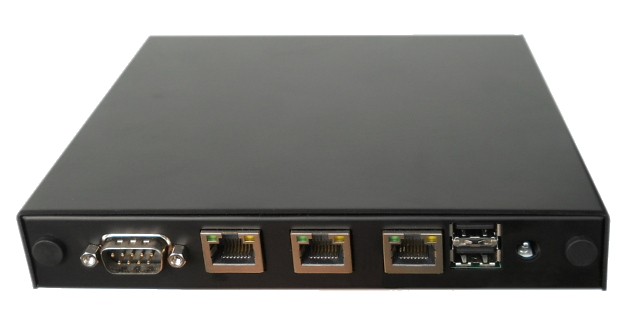
Avendo usato per parecchio tempo pfSense, di questi baracchi ne ho in giro parecchi. Ci installiamo al volo una Debian e poi ci scriviamo due script.
Ovviamente ognuno di voi avrà qualche vecchio computer in giro su cui installare Debian. Non serve per forza l’ultima versione, la 13 o la 12: va benissimo anche qualcosa di più datato. In fondo ci servono solo una scheda di rete e uno script che prenda il flusso della telecamera e lo spari su internet. Roba semplice, niente di più.
Se qualcuno di voi usa proprio questi APU, farò un articolo separato sull’installazione di Debian. Niente di particolare, ma c’è da sistemare la parte video, altrimenti l’installazione non parte.
Debian installata? Pronti, via!
Prima di tutto: Requisiti
Prima di metterci a scrivere script e servizi, facciamo una prova a mano per verificare che tutta la catena funzioni: telecamera → APU → Twitch/youtube.
Lo strumento che useremo è FFmpeg, il coltellino svizzero del video su Debian. Lo installiamo con un solo comando:
sudo apt update && sudo apt install ffmpeg
Poi ci serve la chiave di streaming del servizio che useremo, che si trova nella dashboard del creator. Su Twitch è nella dashboard del creator alla voce Impostazioni → Streaming. Su YouTube è in YouTube Studio, nella sezione dedicata alle dirette. Premessa: non sono il re dello streaming, e le piattaforme cambiano spesso i menu, quindi se non la trovate lì cercatela nelle impostazioni della diretta del vostro canale. Trattatela come una password: chi ce l’ha può trasmettere sul vostro canale.
Insieme alla chiave copiamo anche l’indirizzo del server di trasmissione (RTMP), che trovate nella stessa pagina. Il procedimento è praticamente identico per Twitch e YouTube: cambiano solo l’indirizzo del server e la chiave.
Ci servono infine:
- l’indirizzo IP della telecamera, rigorosamente fisso. Se lo lasciamo assegnare dal DHCP, oggi funziona e domani la telecamera cambia indirizzo e lo streaming si ferma;
- utente e password della telecamera. Sembra una banalità, ma…
Una volta in possesso di chiave, server e credenziali:
ffmpeg -rtsp_transport tcp \
-i 'rtsp://UTENTE:PASSWORD@192.168.1.30:554/Streaming/Channels/101' \
-c:v copy -c:a aac -f flv \
'rtmp://SERVER_TWITCH/app/LA_TUA_CHIAVE_DI_STREAMING'
Il comando, in pratica, si riassume così: “ciuccia di qui e spara di lì”. Insomma, è abbastanza semplice.
⚠️ Nota di attenzione: occhio al formato in cui la telecamera codifica il video! YouTube, Twitch e quasi tutte le piattaforme di streaming accettano senza problemi il formato H.264, che è quello più compatibile in assoluto. Quindi controllate bene come codifica il video la vostra telecamera: impostate H.264, niente H.265 né le varianti “smart” come H.264+ e H.265+. Visto che FFmpeg copia il video così com’è, senza ricodificarlo, se la telecamera trasmette nel formato sbagliato la diretta semplicemente non parte.
Proviamo il tutto e vediamo se funziona sul nostro servizio di streaming. Tutto ok? Sì! E quindi?
E quindi sistemiamo le cose! Facciamo un bello script bash che avvii il nostro streaming.
Usate l’editor che più vi aggrada (io preferisco nano) e creiamo il file ( o come preferite ):
sudo nano ./usr/local/bin/hikvision_rtmp.sh
Cerchiamo di fare qualcosa di un po’ più strutturato e carino: definiamo alcune variabili all’inizio dello script, così se cambiano l’IP, la password o la chiave di streaming basta modificare una riga, senza impazzire a cercare dentro il comando.
================================
### CONFIGURAZIONE
### ============================
### Credenziali e IP della telecamera
CAM_USER="UTENTE"
CAM_PASS="PASSWORD"
CAM_IP="X.X.X.X"
CAM_CHANNEL="101"# 101 = flusso principale, 102 = flusso secondario#
Server e chiave di streaming
RTMP_URL="rtmp://SERVER_STREAMING/app/LA_TUA_CHIAVE_DI_STREAMING"
### ================================
### COSTRUZIONE URL RTSP
### ================================
RTSP_URL="rtsp://${CAM_USER}:${CAM_PASS}@${CAM_IP}:554/Streaming/Channels/${CAM_CHANNEL}"
### ================================
### AVVIO STREAMING
### ================================
exec ffmpeg -nostats -loglevel warning \
-rtsp_transporttcp \
-i"${RTSP_URL}" \
-c:vcopy-c:aaac-fflv \
"${RTMP_URL}"
Vediamo cosa abbiamo scritto:
Lo script è diviso in tre blocchi principali ( fondamentalmente è la stessa roba di prima ma piu ordinata):
- Configurazione: definiamo utente, password, IP e canale della telecamera, più l’indirizzo completo del server con la chiave di streaming. È l’unica parte da toccare quando cambia qualcosa o non funziona piu' nulla
- Costruzione URL RTSP: lo script “monta”, con tutti i dati precedentemente messi, il flusso della telecamera usando le variabili.
- Avvio streaming: lo stesso comando FFmpeg del test, con due piccole aggiunte:
execfa sì che FFmpeg prenda il posto dello script. Ci tornerà utile tra poco, quando lo trasformeremo in un servizio;-nostats -loglevel warningfa mostrare a FFmpeg solo gli avvisi importanti.
Salviamo (in nano: Ctrl+X, poi Y e Invio per confermare) e rendiamo lo script eseguibile:
sudo chmod 700 /usr/local/bin/hikvision_rtmp.sh
Ma così dobbiamo lanciarlo a mano ogni volta… e se il PC si riavvia? O se cade la connessione per un attimo? Per avere uno streaming davvero 24 ore su 24 trasformiamo lo script in un servizio di sistema con systemd: lo farà partire da solo all’accensione e lo rilancerà in automatico ogni volta che si ferma.
Creiamo il file del servizio:
sudo nano /etc/systemd/system/hikvision_rtmp.service
E incolliamo questo contenuto:
[Unit]
Description=Hikvision RTSP → RTMP Streamer
After=network-online.target
Wants=network-online.target
[Service]
Type=simple
ExecStart=/usr/local/bin/hikvision_rtmp.sh
Restart=always
RestartSec=5
# Limite di memoria per stabilità
MemoryMax=500M
# Log nel journal di sistema
StandardOutput=journal
StandardError=journal
[Install]
WantedBy=multi-user.target
Salviamo come abbiamo fatto prima (Ctrl+X, poi Y e Invio per confermare)
Poi eseguiamo questi comandi:
sudo systemctl daemon-reload
sudo systemctl enable --now hikvision_rtmp.service
Infine per scrupolo facciamo giusto un check se tutto ok con il comando:
systemctl status hikvision_rtmp.service
Se il servizio risulta active (running) e il nostro faccione davanti alla telecamera compare sul canale, il gioco è fatto.
Da questo momento lo streaming parte da solo a ogni accensione del baracco.
Conclusioni
Bon! Con un APU recuperato dal cassetto (o peggio), una Debian tirata su al volo, FFmpeg e due script, abbiamo trasformato una telecamera Hikvision qualsiasi, senza firmware speciali, in una webcam in diretta 24 ore su 24. Un sistema leggero che, con una spesa minima, ci permette di avere uno streaming sempre attivo.
E il budget del cliente? Rispettato, anzi quasi azzerato: hardware di recupero, software gratuito e un servizio di streaming che non costa nulla. Al web developer basta il codice di incorporamento (embed) che Twitch o YouTube forniscono per ogni canale: lo inserisce nella pagina e lo stupendo paesaggio è online, senza dover installare nulla sul sito.
Non è sicuramente la soluzione più elegante e figa del mondo, ma funziona, non costa niente e si mette in piedi in un pomeriggio, se non meno. Che volete de più?
Come promesso, per chi usa gli APU di PC Engines arriverà un articolo dedicato all’installazione di Debian.
E se invece abbiamo esigenze di sicurezza e non vogliamo che i nostri video finiscano su piattaforme come YouTube o Twitch? Lo vediamo nel prossimo articolo con Restreamer!
Disclaimer
I contenuti pubblicati su questo sito nascono da esperienze personali con la domotica: prove, configurazioni e, quando indicato, recensioni di dispositivi. Non hanno scopo pubblicitario e non sono sponsorizzati: non ricevo compensi, prodotti gratuiti o altri vantaggi da aziende o rivenditori in cambio delle opinioni espresse.
Quando un articolo riguarda un dispositivo usato o di seconda mano, lo indico esplicitamente. In questi casi le prestazioni, lo stato di conservazione e il comportamento del prodotto possono differire da quelli di un'unità nuova, e le mie osservazioni si riferiscono allo specifico esemplare in mio possesso, non necessariamente rappresentative di tutti gli esemplari dello stesso modello.
Le informazioni presenti sul sito hanno scopo divulgativo e informativo: non costituiscono consulenza tecnica professionale. Cerco di mantenere i contenuti accurati e aggiornati, ma specifiche tecniche, compatibilità, prezzi e disponibilità dei prodotti possono cambiare nel tempo; verifica sempre le informazioni ufficiali del produttore prima di procedere con acquisti, installazioni o configurazioni. L'utilizzo dei contenuti di questo sito è a proprio rischio: non mi assumo responsabilità per danni, malfunzionamenti o perdite derivanti dall'applicazione di quanto descritto.
Marchi, loghi e nomi di prodotti citati appartengono ai rispettivi proprietari. Il loro utilizzo ha esclusivamente finalità descrittiva e informativa: questo sito non è affiliato, sponsorizzato o certificato dalle aziende menzionate, salvo diversa indicazione esplicita nell'articolo.