Eccoci alla quarta parte della nostra analisi degli strumenti Hikvision. Oggi parliamo di iVMS-4200, il più usato di tutti, soprattutto perché è il programma che viene dato all’utente finale per vedere le telecamere e le registrazioni e, con i permessi giusti, per modificare la configurazione.
Come già accennato negli articoli precedenti, non sono un fan di iVMS-4200, soprattutto per i problemi di prestazioni e i bug che si porta dietro da anni. Ad esempio, ogni tanto una telecamera sparisce dalla visione live quando ce ne sono parecchie collegate, oppure viene richiesto il codice di sicurezza. O ancora: dopo aver impostato tutto, il programma non risponde più e bisogna chiuderlo per riuscire a gestire qualcosa.
Purtroppo anche secondo i tecnici di Hikvision con cui ho parlato IVMS4200 risulta attualmente ancora lo strumento da "dare al cliente" per la visione delle telecamere, esistono anche altre strade percorribili con altri strumenti come Hikcentral lite ma non ne discuretermo in questo articolo.
Installazione
Possiamo scaricare iVMS-4200 dal sito di Hikvision: trovate il link anche nel primo articolo di questa rassegna sugli strumenti Hikvision.
Al momento della scrittura di questo articolo, sul sito sono disponibili due versioni: una per Windows (a sinistra) e una per Mac (a destra).

Attenzione però: le due versioni non sono equivalenti. La versione per Mac gestisce solo la videosorveglianza, quindi niente apriporta e niente citofoni. Per quelli serve la versione Windows.
In passato per PC c’erano due versioni distinte, per usi diversi. La versione attuale integra anche la gestione di apriporta e citofoni, che prima erano affidati a un programma separato, iVMS-4200 AC. Chi li gestiva entrambi era costretto a un continuo installa e disinstalla, perché le due versioni non convivevano sullo stesso PC. Almeno questa cosa è migliorata! La vecchia versione AC si trova ancora in giro, ma ormai non ha più senso usarla.
Una volta scaricoto eseguiamolo e accettiamo i termini di licenzq e procediamo

Durante l’installazione ci verrà proposto un elenco di componenti da tenere o togliere: valutate voi cosa vi serve.
Le due parti principali di iVMS-4200 non si possono togliere:
- Basic Configuration, cioè tutta la parte di videosorveglianza: collegamento dei dispositivi, manutenzione e analisi;
- Access Control, la parte dedicata a videocitofonia e apriporta. In realtà, togliendo la spunta da Time and Attendance si evita di installare anche questa.
Vi consiglio di spuntare almeno Video, per la visione live e la riproduzione delle registrazioni. Tutte le altre voci dell’elenco riguardano funzioni più particolari, che probabilmente userete di rado o mai: valutate voi se vale la pena occupare spazio per niente.

In fondo alla schermata c’è la classica voce con il percorso di installazione e lo spazio richiesto. Con praticamente tutto selezionato, l’installazione occupa circa 655 MB (714 MB con l’AI Dashboard), mentre il minimo per la gestione video, cioè Basic Configuration più Video, è di circa 567 MB. La parte che pesa di più è proprio Basic Configuration, con 508 MB.
Clicchiamo quindi su Install e procediamo

Attendiamo la fine dell’installazione, sperando con esito positivo 😉 Nell’ultima schermata decidiamo se creare il collegamento sul desktop e se avviare subito il programma, poi clicchiamo su Finish.
Potrebbe comparire una finestra di Windows che chiede di autorizzare il servizio di iVMS-4200 ad accedere alle reti pubbliche e private. È normale: Windows blocca di default le connessioni dei programmi appena installati. Autorizzatelo, altrimenti qualche funzione potrebbe non funzionare.
Primo avvio
Al primo avvio, oltre alla finestra di Windows per autorizzare il servizio (autorizzatelo pure), il programma ci propone alcune schermate di configurazione iniziale. La prima riguarda gli aggiornamenti e ci chiede se attivare le notifiche quando vengono trovati aggiornamenti per i dispositivi gestiti. Valutate voi se attivarle. In ogni caso, per tutta la gestione dei vostri dispositivi vi consiglio di usare HiTools Delivery: trovate l’articolo su come funziona qui.
Clicchiamo sull’opzione che preferiamo e procediamo.
A questo punto ci viene proposta la schermata di creazione delle credenziali per la gestione e l’utilizzo di iVMS-4200.
Una precisazione: queste credenziali sono solo locali e servono quando più persone usano iVMS-4200 sullo stesso PC. Pensate per esempio a un PC dedicato alla visione delle telecamere di videosorveglianza, presidiato da più persone. Una ha i diritti per gestire i dispositivi, cambiare le viste e così via. L’altra è un semplice operatore, che non deve toccare nessuna impostazione per non sminchiare niente. Ecco, questo è un esempio di utilizzo del software con più utenti.

Comunque, procediamo con la creazione dell’utente amministratore di iVMS-4200 e decidiamo se spuntare l’Auto-login, cioè far aprire il software ogni volta senza chiedere le credenziali (ovviamente ha senso quando c’è un solo utente).
Importante: per esperienza personale, usare l’accesso automatico non significa potersi dimenticare le credenziali create. Se c’è un problema e il programma le richiede, e voi non le ricordate più, dovrete disinstallare e reinstallare il software e rifare tutta la procedura.
Proseguendo, ci vengono chieste le domande e risposte di sicurezza per recuperare la password in caso di smarrimento. Come accennato prima, se uno non si segna utente e password, figuratevi le domande e le risposte. Comunque il sistema offre anche questa possibilità: fate le vostre scelte e proseguite.

In questa fase non c’è praticamente nessun controllo, quindi potete anche mettere la stessa lettera come risposta a ogni domanda e va bene lo stesso.
Clicchiamo su Log In e finalmente possiamo aprire il nostro software.
Panoramica del Software e Utilizzo
Panoramica del software e utilizzo
Ecco quindi la prima schermata del nostro iVMS-4200. La dashboard è composta da:
- una barra laterale a destra con il menu per la gestione dei dispositivi;
- un’area principale al centro con i pulsanti di tutte le funzioni selezionate durante l’installazione. Se in quella fase avete deselezionato qualche componente, qui non troverete la voce corrispondente.
Il software funziona a schede: ogni menu che aprite apre una nuova scheda. Andiamo però nel dettaglio per capire meglio.
Nel mio caso ho installato solo i pacchetti Basic Configuration e Video, perché il resto non mi interessava. Come già detto, sono i pacchetti necessari per gestire e visionare le telecamere.
Facciamo un breve accenno alle voci del menu a destra, per poi occuparci più in dettaglio di quelle più importanti:
- Device Management: è la parte che ci permette di collegare i nostri dispositivi, vederne lo stato ed eventualmente fare manutenzione.
- Event Configuration: sempre di gestione, serve per configurare e verificare allarmi e notifiche dei dispositivi.
- Storage Schedule: è più particolare, perché serve per impostare le registrazioni delle telecamere. È la funzione che permette di usare iVMS-4200 non solo per visionare e gestire le telecamere, ma anche come un “NVR su PC”, registrandole in locale sul computer. Detto questo, si usa pochissimo, perché in genere i dispositivi vengono configurati per vivere di vita propria, con storage interno o su NVR.
- Account Management: è la gestione degli utenti del software. Come già accennato, permette di avere utenti limitati o amministratori sullo stesso PC con iVMS-4200.
- System Configuration: sono le impostazioni di tutto il software, dalla parte video alla gestione allarmi e allo storage. Insomma, tutte le impostazioni relative al programma.
- System Log: sono i log del software, cioè tutto quello che il programma registra.
I pulsanti della dashboard, nel mio caso, sono questi:
- Main View: è la parte dedicata alla sola visione delle telecamere in tempo reale.
- Remote Playback: serve per visionare le registrazioni. Si collega al dispositivo che contiene le registrazioni e permette di cercare l’evento desiderato in base al giorno e all’ora.
- Event Center: permette di verificare e cercare gli eventi dei dispositivi, filtrandoli per gravità (severity) e per orario, sia per le immagini che per i video. Offre anche una gestione degli eventi in tempo reale, con la possibilità di far scattare un allarme o altre azioni.
- Security Control Panel: riguarda le centrali d’allarme Hikvision. Non lo vedremo in questo articolo e non penso che ne farò mai uno dedicato, ma vedremo.
Device Management
Partiamo con la prima fase, quella da cui dipendono tutte le altre: l’aggiunta dei dispositivi in iVMS-4200.
Clicchiamo quindi su Device Management nella barra laterale a destra, per andare nella schermata di gestione dei dispositivi.
Qui aggiungiamo i dispositivi, che poi potremo usare per la visione in tempo reale, il playback e gli eventi. Da qui possiamo anche gestirli e farne la manutenzione, anche da remoto se il nostro impianto è raggiungibile tramite IP pubblico o account Hik-Connect.

Nella schermata principale possiamo infatti aggiungere i nostri dispositivi con il pulsante + Add. Si apre un pannello laterale molto simile a quello già visto in HiTools Delivery (trovate l’articolo su come funziona qui). Se non avete esigenze particolari, nella maggior parte dei casi userete solo l’Adding Mode tramite IP/Domain.

Per comodità, iVMS-4200 mette a disposizione anche un comando abbastanza utile nella schermata principale di Device Management: Online Device. Può sembrare banale, ma velocizza il rilevamento dei dispositivi e permette di aggiungerli alla gestione in modo rapido, anche più di uno alla volta.
Funziona esattamente come già descritto per SADP Tool e HiTools Delivery, cioè cercando i dispositivi Hikvision in rete. Ovviamente non funziona su reti complesse, con VLAN o firewall in mezzo, né su reti remote.
L’ultimo accenno alle funzioni di aggiunta dei dispositivi riguarda l’accesso con l’account Hik-Connect. Si fa dal pulsante in alto a destra, quello con l’icona della nuvola e la scritta Not Logged.

Cliccandolo si apre la schermata di login di Hik-Connect, che ci permette di portare in iVMS-4200 i nostri dispositivi remoti e di vederli da qualsiasi parte del mondo. Passando dal cloud di Hik-Connect, infatti, funziona esattamente come l’app Hik-Connect sullo smartphone.
Una volta eseguito l’accesso, vedremo tutti i dispositivi registrati sul nostro account Hik-Connect nella griglia principale di Device Management.
Gestione dei dispositivi collegati
Vediamo velocemente cosa ci propone Device Management una volta collegati i dispositivi, e cosa possiamo fare.
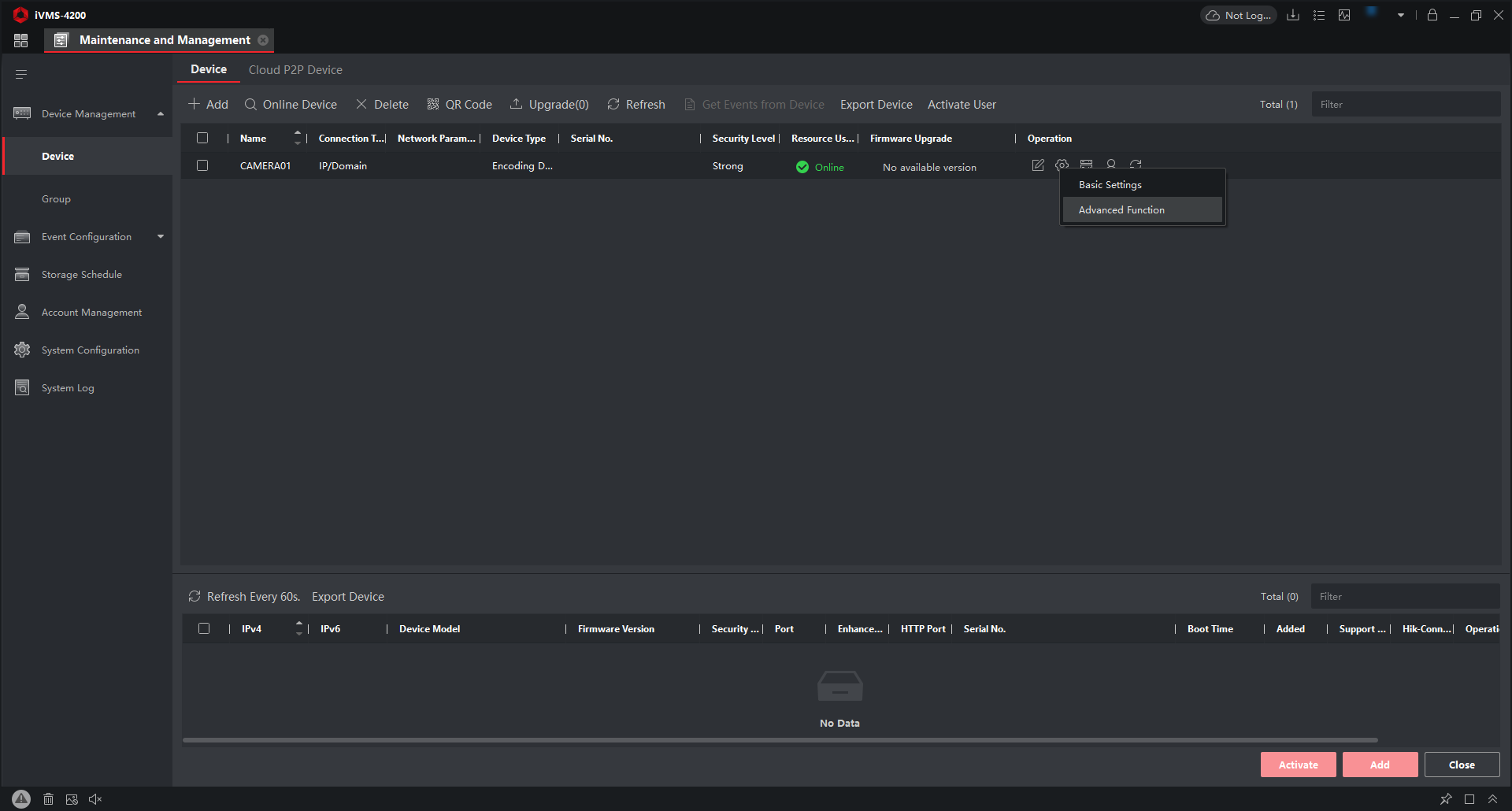
Le colonne sono molto simili a quelle degli altri programmi Hikvision visti in precedenza. Una volta collegato il dispositivo, verificate che la colonna Resource Usage Status riporti Online: in caso contrario, il dispositivo non è stato collegato correttamente.
Vediamo ora quali pulsanti ci propone la colonna Operation:
- Foglio con matita: serve per modificare la connessione del dispositivo. Per esempio, se è offline possiamo correggere IP o password per ripristinare il collegamento.
- Ingranaggio: cliccandolo ci propone due voci, Basic Settings e Advanced Function. Sembra una cosa banale, ma da questo menu si gestisce l’interfaccia del dispositivo e si accede anche a funzioni più avanzate, come la gestione dei dischi degli NVR con gruppi o quote, che con gli altri programmi non è possibile fare.
- Pila di dischi: mostra lo stato del dispositivo, eventuali problemi e lo spazio libero su disco.
- Omino: indica quanti utenti sono collegati al dispositivo e da quale IP.
- Refresh: molto utile quando riavviamo un dispositivo, per forzare l’aggiornamento e verificare che sia tornato online.
Main View
Adesso che abbiamo collegato i nostri dispositivi, cosa possiamo farci? Beh, come già detto, lo scopo principale di iVMS-4200 non è la manutenzione, ma la visione delle telecamere in diretta e delle registrazioni. Non dico che non faccia altro, ma per esperienza, ormai da molti anni, lo installo ai clienti esclusivamente per questo.
La prima schermata che andiamo a vedere è quindi la Main View, quella dedicata ai video in tempo reale.

La finestra è molto semplice. A sinistra, nella barra laterale, c’è l’elenco delle telecamere che possiamo assegnare alla vista live, eventualmente suddivise in più gruppi (per esempio quando abbiamo più NVR). La parte centrale è quella dedicata alla visione vera e propria delle telecamere, mentre la barra in basso ci permette di modificare la vista come ci è più comodo.
Assegnare le telecamere è molto semplice: basta selezionare il riquadro in cui vogliamo vedere la telecamera e fare doppio clic sulla telecamera desiderata nella barra laterale a sinistra.
La prima volta che apriamo una telecamera, ci verrà chiesto il suo codice di verifica per il traffico cifrato: senza, non sarà possibile vederla. Il codice viene richiesto solo se sul dispositivo è attiva la cifratura dello stream (Stream Encryption), che di solito si attiva insieme a Hik-Connect. È lo stesso codice di verifica impostato quando avete attivato Hik-Connect sul dispositivo.
Con le funzioni avanzate o con telecamere particolari, come le fisheye o le termiche per il rilevamento incendi, troveremo i comandi dedicati direttamente nella finestra video della telecamera. Cliccando sull’ingranaggio e andando nella scheda Toolbar, possiamo comunque aggiungere o togliere funzioni dalla barra semplicemente cliccando sulla relativa icona.

Una volta posizionate tutte le telecamere come preferiamo, possiamo creare e salvare la nostra vista cliccando sul pulsante Custom View. Possiamo anche creare più viste personalizzate, così da richiamare all’occorrenza quella che ci serve.
Remote Playback
La cosa più importante delle telecamere probabilmente non è la visione in tempo reale, ma la possibilità di rivedere lo storico delle registrazioni. Qui ci viene in aiuto la funzione Remote Playback di iVMS-4200.
La procedura è abbastanza simile a quella vista per la Main View, con la differenza che la barra in basso è una timeline con un calendario. Basta aggiungere la telecamera al riquadro, come nella Main View, e cliccare sul calendario per scegliere il giorno: la timeline mostrerà le registrazioni di quella giornata.
Nel calendario, i giorni con registrazioni programmate e quelli con registrazioni su evento sono segnati con due simboli diversi, così vediamo subito dove guardare. Se un giorno non ha nessun simbolo, significa che quel giorno non c’è nessuna registrazione.
Per andare a un orario preciso basta cliccare sul punto desiderato della timeline, oppure trascinarla a destra o a sinistra per scorrere avanti e indietro nel tempo. Con la rotella del mouse sulla timeline possiamo ingrandirla, così da avere più precisione sui minuti della giornata e trovare esattamente il momento che ci interessa.
Nella barra in basso troviamo anche i comandi per la velocità di riproduzione: possiamo rallentare il video, per esempio per analizzare un evento fotogramma per fotogramma, oppure accelerarlo per scorrere velocemente ore di registrazione in cerca di qualcosa.

Se la telecamera lo supporta, nella barra del playback possiamo spuntare Human o Vehicle per filtrare le registrazioni con persone o veicoli rilevati. Questi momenti vengono evidenziati in arancione sulla timeline, così li troviamo subito. Se la telecamera non supporta la funzione, le due voci restano grigie.
Un consiglio: nel playback guardate una telecamera alla volta invece di tutte insieme. È una questione di prestazioni: mi è capitato più volte che il programma andasse in crash.
L’ultima funzione del Remote Playback di cui vi parlo è la possibilità di scaricare i filmati registrati. Per farlo, clicchiamo sull’icona [Download] per aprire il menu di download.
Da qui possiamo scaricare in un colpo solo i filmati di tutte le telecamere che ci servono, indicando per ognuna l’orario di inizio e di fine: può essere diverso per ogni telecamera. In alternativa, possiamo fare clic con il tasto destro sulla telecamera e scegliere Download.
Oltre a quanto visto, il Remote Playback offre altre funzioni utili, che vi elenco velocemente:
- Istantanea: salva un singolo fotogramma come immagine, per esempio per una targa o un volto.
- Ritaglio clip: durante la riproduzione registra sul PC solo il pezzo che ci interessa, senza scaricare tutto il filmato.
- Zoom digitale: ingrandisce una parte dell’immagine registrata per vedere meglio un dettaglio.
- Smart Search: permette di disegnare un’area sull’immagine e cercare solo i movimenti avvenuti al suo interno.
Conclusioni
Siamo arrivati alla fine di questa quarta parte. Come vi ho detto all’inizio, non sono un grande fan di iVMS-4200: ha i suoi difetti e ogni tanto fa i capricci. È gratuito ed è il software che Hikvision mette a disposizione per vedere le telecamere in diretta e rivedere le registrazioni, e il suo lavoro lo fa. Spesso, quando lo chiudete, il servizio resta attivo e, se non lo chiudete anche dall’icona nell’area di notifica in basso a destra, il programma non si riapre più. Per risolvere basta cliccare con il tasto destro sull’icona di iVMS-4200 e scegliere Exit. Ma vabbè…
In iVMS-4200 ci sarebbero anche altre funzioni più specifiche, ma per questo articolo mi fermo qui.
Come sempre, vi invito a leggere il manuale d’uso, che trovate nel menu in alto a destra alla voce Help → User Manual, oppure premendo F1 dentro il programma. In alternativa, potete scaricarlo qui.
Con questo chiudiamo la carrellata sui principali software di Hikvision. Alla parte dedicata all’SDK di Hikvision (Device Network SDK) dedicherò un articolo a parte, perché è un argomento più particolare e si usa per funzioni più avanzate.
Se vi siete persi gli articoli precedenti, vi invito a darci un’occhiata: magari vi possono interessare.
Spegnete pure iVMS-4200… ma ricordatevi di chiuderlo anche dalla taskbar! 😄 Alla prossima!
Disclaimer
I contenuti pubblicati su questo sito nascono da esperienze personali con la domotica: prove, configurazioni e, quando indicato, recensioni di dispositivi. Non hanno scopo pubblicitario e non sono sponsorizzati: non ricevo compensi, prodotti gratuiti o altri vantaggi da aziende o rivenditori in cambio delle opinioni espresse.
Quando un articolo riguarda un dispositivo usato o di seconda mano, lo indico esplicitamente. In questi casi le prestazioni, lo stato di conservazione e il comportamento del prodotto possono differire da quelli di un'unità nuova, e le mie osservazioni si riferiscono allo specifico esemplare in mio possesso, non necessariamente rappresentative di tutti gli esemplari dello stesso modello.
Le informazioni presenti sul sito hanno scopo divulgativo e informativo: non costituiscono consulenza tecnica professionale. Cerco di mantenere i contenuti accurati e aggiornati, ma specifiche tecniche, compatibilità, prezzi e disponibilità dei prodotti possono cambiare nel tempo; verifica sempre le informazioni ufficiali del produttore prima di procedere con acquisti, installazioni o configurazioni. L'utilizzo dei contenuti di questo sito è a proprio rischio: non mi assumo responsabilità per danni, malfunzionamenti o perdite derivanti dall'applicazione di quanto descritto.
Marchi, loghi e nomi di prodotti citati appartengono ai rispettivi proprietari. Il loro utilizzo ha esclusivamente finalità descrittiva e informativa: questo sito non è affiliato, sponsorizzato o certificato dalle aziende menzionate, salvo diversa indicazione esplicita nell'articolo.