Eccoci con un nuovo appuntamento dedicato a Home Assistant. Partiamo dall'installazione pura ma, anziché utilizzare un ambiente classico come un Raspberry o una piattaforma di virtualizzazione come VMware o Proxmox, proviamo a installarlo su un ambiente virtuale di Synology.
Come sempre rilascio il link ufficiale di Home Assistant con tutte le guide per l'installazione:
https://www.home-assistant.io/installation/
Qui trovate tutte le informazioni per le installazioni principali, da quelle fisiche a quelle virtuali più blasonate, e anche la tipologia di installazione: OS o Container.
Una premessa: io e Docker
Sinceramente, pecca mia, non sono un amante dei container: non sempre li trovo la soluzione migliore per un sistema. La comodità di installazione e la possibilità di far girare più container sulla stessa macchina sono sicuramente un dato importante, ma quando ci sono database o dati reali, dove possibile evito Docker.
Lo trovo invece comodo quando ho un'app di gestione o un proxy che in sé porta pochi o nessun dato. Pecca mia, direi!
OS o Container: cosa cambia
Tornando alla nostra installazione, il sito di Home Assistant fa distinzione tra installazione OS e Container, e il secondo caso è soggetto a limitazioni. Ecco il confronto, basato sulla documentazione ufficiale:

Home Assistant OS è il sistema operativo minimale pensato per girare su schede singole o su macchine virtuali. È il più comodo per installazione e manutenzione ed è il metodo raccomandato per la maggior parte degli utenti. Home Assistant Container richiede un sistema ospite con Docker e gli aggiornamenti vanno gestiti a mano. Non ha accesso alle Apps, e alcune integrazioni come Thread e Z-Wave dipendono proprio da quelle.
Prima di tutto: cos'è Synology
Se siete qui per Home Assistant probabilmente conoscete già Synology, ma una presentazione veloce serve per capire perché un NAS può essere una buona casa per la nostra domotica.
Synology è un'azienda di origine taiwanese, conosciuta soprattutto per i suoi NAS (Network Attached Storage): piccoli server di rete pensati per conservare dati e offrire servizi, sempre accesi, con consumi contenuti e pensati per funzionare con uno o più dischi.
Il vero punto di forza non è l'hardware ma il sistema operativo, DSM (DiskStation Manager): un sistema basato su Linux che si gestisce interamente dal browser, con un'interfaccia che ricorda un desktop. Oltre alla condivisione dei file (SMB, NFS e simili) e ai backup, DSM si espande con il Centro Pacchetti, da cui si installano una miriade di applicazioni.
Synology: perchè si e perchè no
Su Synology avremmo due strade: Container Manager (Docker) oppure una macchina virtuale con Virtual Machine Manager. Per le ragioni sopra, e per la mia allergia ai container con dati dentro, scelgo la seconda: così ottengo Home Assistant OS completo, con Apps, backup e aggiornamenti integrati.
Ma perchè utilizzare synology piuttosto che un altro sistema per Home Assistant?
Ma le motivazioni posso ovviamente essere personali che teniche. Diciamo prima di tutto che non tutti i synology sono compatibili con il servizio di virtualizzazione VMM.
Su Synology abbiamo due strade: Container Manager (Docker) oppure una macchina virtuale con Virtual Machine Manager (VMM). Per le differenze che abbiamo visto tra OS e Container, e per la mia allergia ai container con dati dentro, scelgo la seconda. Così ottengo Home Assistant OS completo, con Apps, backup e aggiornamenti integrati.
Ma perché usare un Synology invece di un altro sistema? Le ragioni possono essere personali o tecniche. La prima cosa da sapere è che non tutti i Synology supportano VMM. In generale serve un modello con processore x86 (Intel o AMD), tipicamente le serie "Plus" e superiori. I modelli economici con CPU ARM non lo supportano, quindi controllate le specifiche tecniche prima di comprare.
Per questo, se dovete acquistare un NAS nuovo per altri servizi, vale la pena scegliere un modello che gestisca anche VMM. Costa di più? Eccome. Ma guardate i benefici.
Perché spendere di più?
Rispetto a un Raspberry o a un PC dedicato, un NAS offre diversi vantaggi:
- Già acceso 24 ore su 24: non serve un dispositivo in più.
- Consumi contenuti: il NAS è comunque in funzione, quindi la VM aggiunge poco rispetto a una macchina dedicata. Sembra una banalità, ma a fine mese le bollette le pagate voi.
- Dati più al sicuro: stanno su dischi in RAID, molto più affidabili di una scheda microSD.
- Snapshot delle VM (sui modelli compatibili): permettono di tornare indietro dopo un aggiornamento andato male.
- Gruppo di continuità: con un UPS compatibile, il NAS si spegne in modo pulito e ne beneficia anche Home Assistant.
- Altre VM per altri servizi, sullo stesso dispositivo.
- Tutto in un unico posto: condivisioni di rete, backup dei PC, backup dei dati su varie piattaforme, telecamere (attenzione alle licenze di Surveillance Station) e i vostri container per far girare altro.
C'è chi dirà: "Perché non uso un PC con VMware Workstation o simili?". Ognuno è libero di fare ciò che vuole, ma così si perdono quasi tutti i vantaggi appena elencati. In più bisogna stare attenti a spegnimenti, aggiornamenti del sistema operativo (viva Windows), risparmio energetico e così via.
Allora è una figata, lo compro domani!
Aspetta: i contro
Tanti pro li abbiamo visti. I contro?
Tutto in un unico dispositivo. Un sistema all-in-one non ha sempre senso: se il NAS si guasta, cadono tutti i servizi insieme. Pensateci bene prima di metterci sopra servizi che in caso di down potreste pentirvene. Anche un normale aggiornamento di DSM può richiedere un riavvio del NAS, e in quei minuti Home Assistant resta offline.
Certo un po di schedulazione nella manutenzione del sistema risolve tanti problemi e l'aggiunta di un ups vi garantisce qualche blocco in meno per problemi di corrente...
Backup di VMM poco flessibile. Con un solo NAS potete schedulare solo snapshot oppure esportare la VM copiandola altrove, purtroppo a VM spenta. Inoltre gli snapshot stanno sullo stesso storage della VM, quindi non vi proteggono se il NAS o il volume si guastano.
Il limite è reale, ma si aggira: basta salvare i backup di Home Assistant su un altro storage. In caso di problemi ripristinate la VM esportata in un certo giorno e poi, dal file di backup, configurazione e dati.
Quindi? Che Famo?
Io ho scelto questa soluzione per casa mia, e i contro li ho affrontati così:
- Problemi di corrente: ho un UPS collegato al NAS, essendo certificato mi da anche lo stato della batteria e le notifiche mi avvisano in caso di guasti di corrente.
- Controllo costante: una volta a settimana verifico lo stato del NAS, dei dischi e ricevo le notifiche in caso di problemi.
- Backup: dopo un primo export della VM, utilizzo backup locali e in cloud. Prima usavo OneDrive, poi sono passato a Nabu Casa.
Per il resto, DSM è un sistema operativo robusto che raramente dà problemi, e mi garantisce praticamente sempre la disponibilità dei servizi.
Oltre a Home Assistant sullo stesso NAS faccio girare:
- altre 3 VM
- un sistema di videosorveglianza con 6 telecamere
- le share di rete e il backup dei PC
- un backup cloud con C2 di Synology
- un servizio di sincronizzazione su SharePoint
E tutto questo senza che il Synology faccia una piega. Certo, l'ho "carrozzato" con 32 GB di RAM, ma tutto sommato sono contento dei servizi ottenuti per il prezzo speso.
Convinto? Si Parte!
Per prima cosa vediamo cosa ci serve per l'installazione, partiamo dai requisti minimi:
- Un NAS Synology compatibile con Virtual Machine Manager
- DSM aggiornato e il pacchetto Virtual Machine Manager installato dal Centro Pacchetti
- Almeno 2 vCPU e 2 GB di RAM da dedicare alla VM (io consiglio 4 GB per stare comodi)
- Spazio su un volume: l'immagine ufficiale è da 32 GB di default (valutate giò piu' spazio)
- Server DHCP funzionante sulla rete dove far eseguire la nostra VM
Configurazione:
Do per scontato che l'ambiente di Virtual Machine Manager di Synology sia già attivo e configurato con schede di rete, storage dedicato, ecc.
Iniziamo con il recuperare il file della nostra installazione:
- Dalla pagina ufficiale (Installation → Alternative) scaricare l’immagine OVA (VMware ESXi/vSphere) dalla pagina ufficiale.
- Apriamo il VMM
- Importiamo la VM da Macchina virtuale → Crea → Importa → Importa da file OVA.
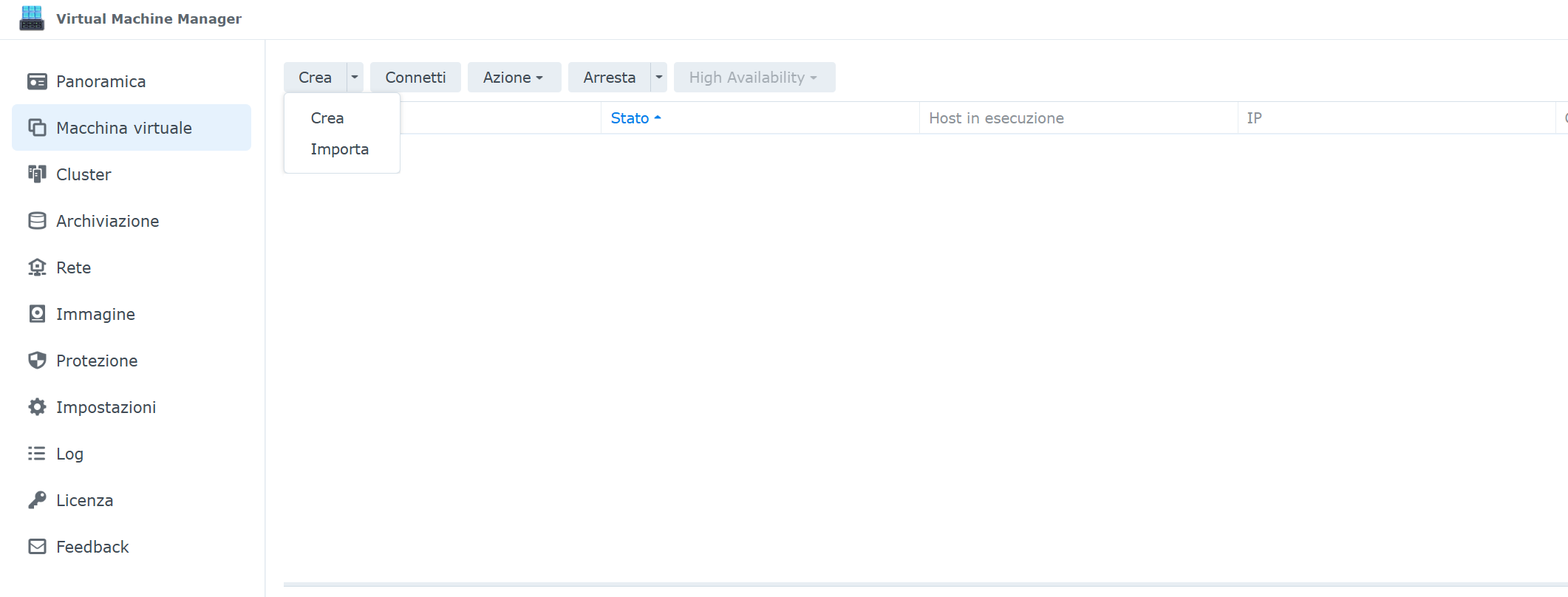

4. Selezioniamo dove importare il nostro file ( nel mio caso lo prendo dal mio pc)

Premendo Avanti il sistema copierà il file dal nostro PC al NAS, Attendiamo il completamento

Verifichiamo lo storage per la nostra VM
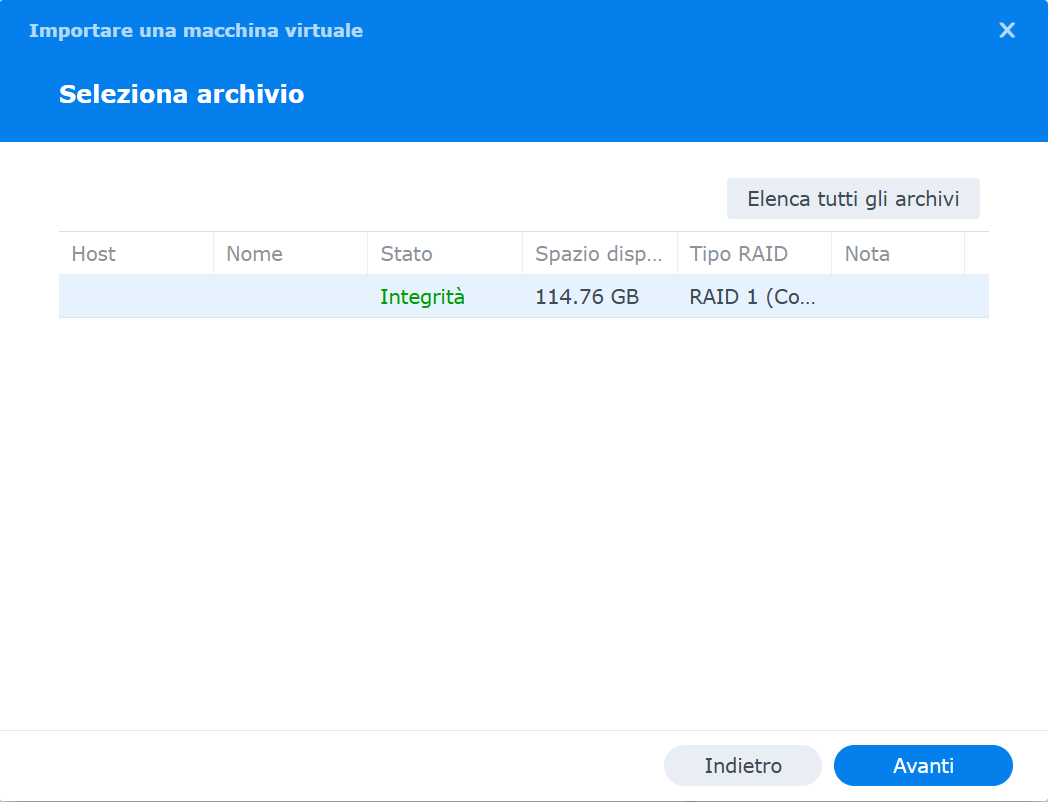
Modifichiamo le impostazioni proposte come schermata sotto

Procediamo avanti con la dimensione del disco (in questa fase non è espandibile)

Selezioniamo la rete dove far girare la nostra VM

Modifichiamo l'avvio automatico su si e firmware mettiamo UEFI
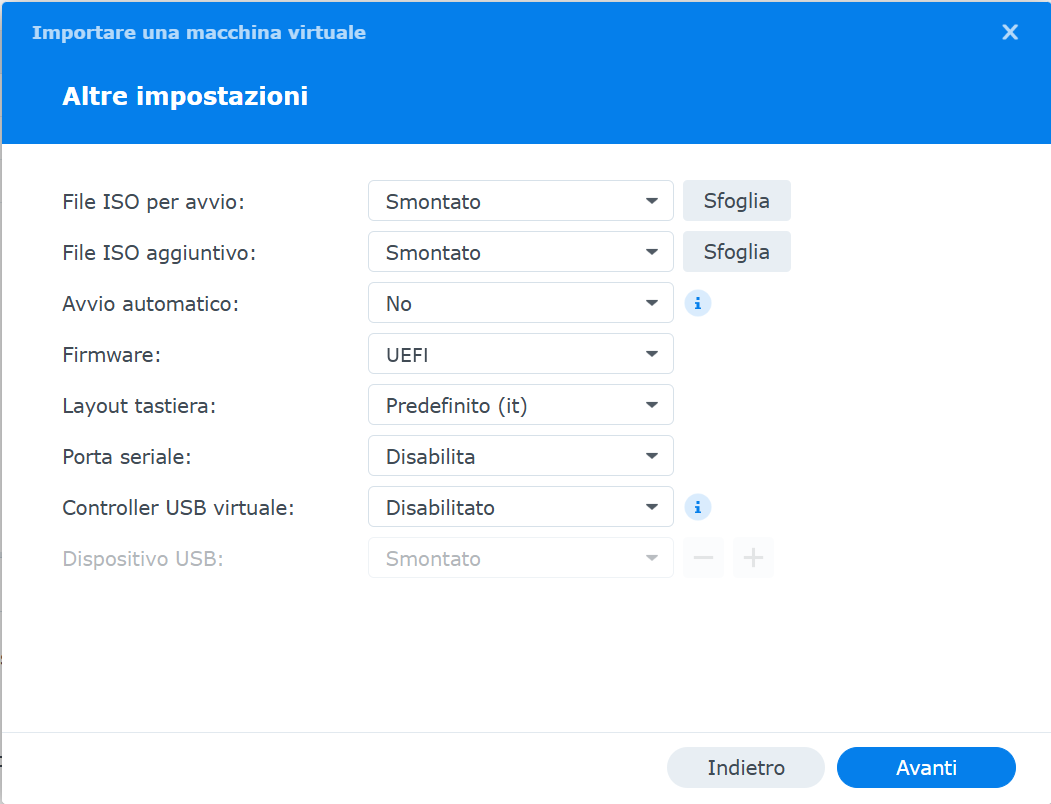 e infine segliamo gli eventuali utenti che possono gestire la nostra VM ( non metto l'immagine per sicurezza )
Confermiamo infine il resoconto delle impostazioni configurate.

Eseguiamo quindi la nostra VM e aspettiamo che carichi il sistema per arrivare a questa schermata
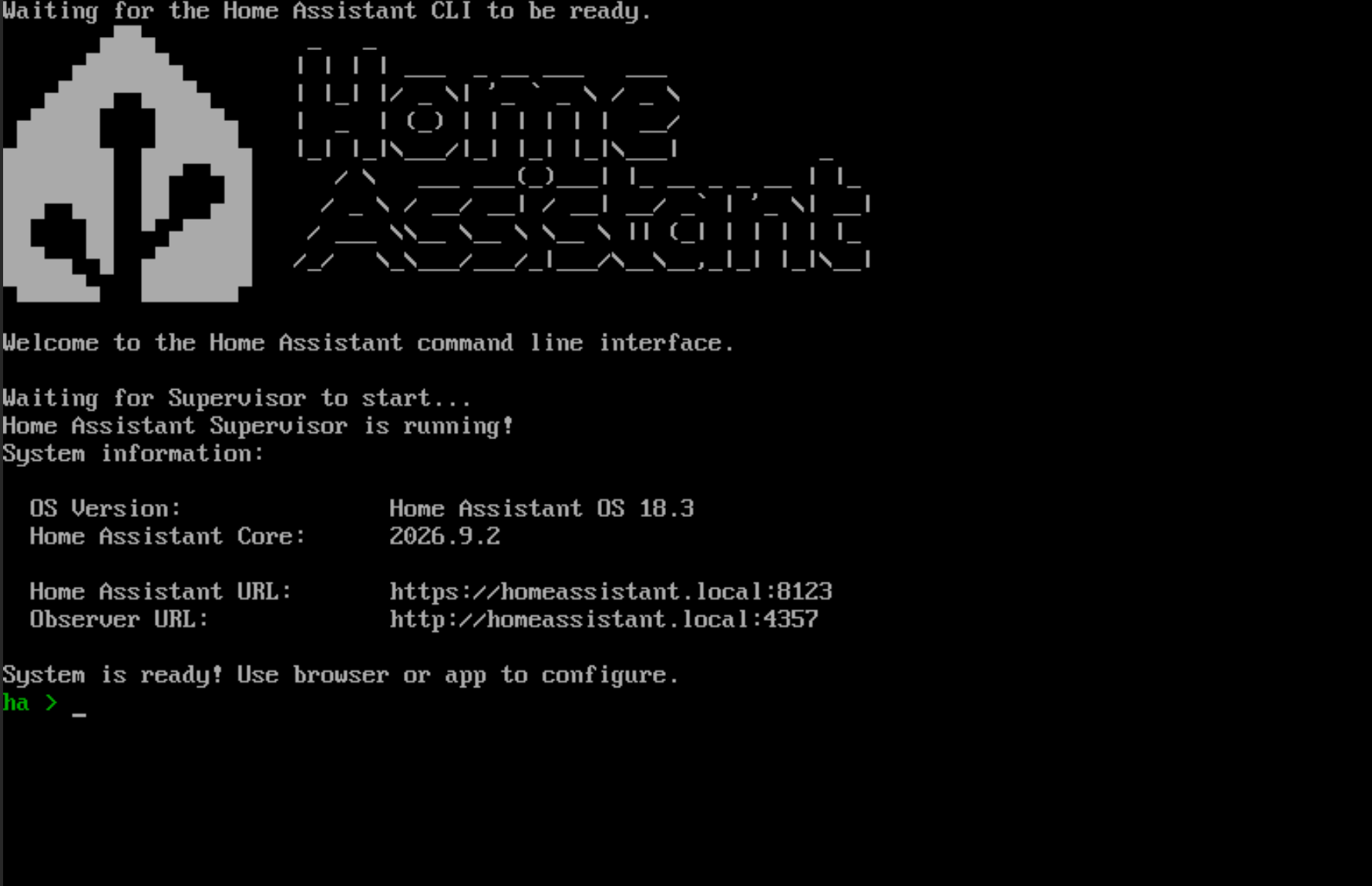
Vedremo quindi gli ip rilasciati dal nostro server DHCP server ( nell'immagine sono stati rimossi per sicurezza )
Se non abbiamo particolari blocchi o problemi sulla nostra rete possiamo accedere al server web di HomeAssistant raggiungibile da : https://homeassistant.local:8123
Et voilà pronti per giocare con Home Assistant!
Conclusioni
Eccoci in fondo. Abbiamo visto come far girare Home Assistant OS in una macchina virtuale sul Synology, un NAS che ci garantisce operatività 24 ore su 24 e ci permette di fare molto altro.
Era la scelta giusta? Per me sì. Si ottiene Home Assistant OS completo, con Apps, backup e aggiornamenti integrati e ottime prestazioni, senza passare da un Raspberry (che oggi non costa più così poco) o da un PC dedicato. Trovo sia un’ottima soluzione.
Non è però una scelta per tutti: serve un NAS compatibile con VMM e un po’ di RAM da dedicare alla VM.
E se avete già un Raspberry che funziona bene, o un NAS che non supporta VMM? Nessuna fretta di cambiare! La soluzione migliore è quella che si adatta a ciò che avete già in casa: basta trovare il giusto compromesso tra le vostre esigenze e il budget. Se invece vi ho convinto che questa strada può rendervi la vita più semplice, ne sono contento!
Vi lascio ancora il link ufficiale con le consuete guide per l'installazione di Home Assistant su altre piattaforme:
https://www.home-assistant.io/installation/
Alla prossima!
Disclaimer
I contenuti pubblicati su questo sito nascono da esperienze personali con la domotica: prove, configurazioni e, quando indicato, recensioni di dispositivi. Non hanno scopo pubblicitario e non sono sponsorizzati: non ricevo compensi, prodotti gratuiti o altri vantaggi da aziende o rivenditori in cambio delle opinioni espresse.
Quando un articolo riguarda un dispositivo usato o di seconda mano, lo indico esplicitamente. In questi casi le prestazioni, lo stato di conservazione e il comportamento del prodotto possono differire da quelli di un'unità nuova, e le mie osservazioni si riferiscono allo specifico esemplare in mio possesso, non necessariamente rappresentative di tutti gli esemplari dello stesso modello.
Le informazioni presenti sul sito hanno scopo divulgativo e informativo: non costituiscono consulenza tecnica professionale. Cerco di mantenere i contenuti accurati e aggiornati, ma specifiche tecniche, compatibilità, prezzi e disponibilità dei prodotti possono cambiare nel tempo; verifica sempre le informazioni ufficiali del produttore prima di procedere con acquisti, installazioni o configurazioni. L'utilizzo dei contenuti di questo sito è a proprio rischio: non mi assumo responsabilità per danni, malfunzionamenti o perdite derivanti dall'applicazione di quanto descritto.
Marchi, loghi e nomi di prodotti citati appartengono ai rispettivi proprietari. Il loro utilizzo ha esclusivamente finalità descrittiva e informativa: questo sito non è affiliato, sponsorizzato o certificato dalle aziende menzionate, salvo diversa indicazione esplicita nell'articolo.