
Ve lo ricordate il cliente che voleva il suo bel paesaggio in diretta 24 ore su 24 sul sito, con un budget ridicolo? Nell’articolo sullo streaming avevamo risolto con un APU, due script e Twitch o YouTube. Soluzione economica, funzionante e messa in piedi in un pomeriggio.
C’era però una domanda rimasta in sospeso: e se non vogliamo che le immagini finiscano su YouTube o Twitch?
Perché magari il cliente non vuole un canale pubblico con il suo nome sopra, non vuole la pubblicità prima del video o i commenti degli sconosciuti, oppure vuole semplicemente che le immagini restino sotto il suo controllo, sul suo sito e basta.
La risposta si chiama Restreamer, un software open source e gratuito di datarhei che trasforma il nostro APU, o qualsiasi altro computer abbiate a disposizione, in un server di streaming tutto nostro. Prende il flusso delle telecamere e lo pubblica in una pagina web con il suo player, pronto da incorporare nel sito del cliente. Niente piattaforme di mezzo, niente chiavi di streaming, niente canali pubblici, e un pannello di gestione protetto da password, così solo chi è autorizzato può modificare la configurazione.
L’hardware? Quello che avete. Io l’ho fatto con un APU recuperato, ma visto che le risorse richieste sono minime, usate pure quello che riuscite a procurarvi. Se avete un APU e non l’avete ancora preparato, trovate tutto nell’articolo sull’installazione di Debian sugli APU.
C’era una volta Restreamer 1
Prima di vedere la procedura attuale, facciamo un salto indietro. La prima volta che ho messo in piedi questo sistema, qualche anno fa, Restreamer era alla versione 1, e le cose erano un pelo più complicate.
Il mio problema era semplice da dire, un po’ meno da fare: dovevo trasmettere due telecamere dalla stessa macchina. La versione 1 gestiva un solo flusso per installazione, quindi la soluzione era avviare due container Restreamer, uno per ogni telecamera, ciascuno con la sua porta e la sua pagina web.
E qui entrava in gioco il contorno:
- nginx come reverse proxy davanti, sempre in Docker, per ricevere le richieste da internet e smistarle alla pagina della telecamera giusta;
- certbot, in un altro container, per ottenere il certificato Let’s Encrypt;
- un cronjob per rinnovare il certificato prima della scadenza e ricaricare nginx;
- e per la seconda telecamera una porta dedicata (la 444), visto che la 443 era già occupata dalla prima.
Quindi: quattro container, i file di configurazione di nginx da scrivere a mano, un cron da far funzionare, certbot da controllare che facesse il suo dovere e un po’ di tempo per mettere tutto in pista. (E il suo lavoro l’ha fatto bene per qualche annetto!)
Oggi con Restreamer 2 tutta questa impalcatura sparisce: un solo container gestisce più telecamere insieme e il certificato HTTPS si ottiene e si rinnova da solo. Quello che prima richiedeva un pomeriggio di smadonnamenti, oggi si fa in mezz’ora.
Vediamo come....
cosa ci serve?
- Un computer con Debian 12 o 13, con IP fisso. Nel mio caso l’APU, ma va bene qualsiasi macchina con risorse anche modeste. Chi deve ancora preparare l’APU trova tutto nell’articolo sull’installazione di Debian sugli APU.
- Un dominio o un sottodominio, ad esempio
camlive.tuodominio.it, con un record DNS di tipo A che punta all’IP pubblico della connessione a cui è collegato il computer. Serve per raggiungere il player da internet e per ottenere il certificato HTTPS. - Le porte 80 e 443 inoltrate sul router verso l’IP del computer. La porta 80 serve a Let’s Encrypt per verificare che il dominio sia davvero nostro, la 443 al traffico HTTPS vero e proprio.
- Le telecamere con IP fisso, raggiungibili dal computer sulla rete locale.
- Il video delle telecamere in H.264,
- Un utente sulle telecamere con soli permessi di visualizzazione, da usare per collegare Restreamer: meglio non usare l’utente admin.
Attenzione all’IP pubblico: se la connessione ha un IP pubblico dinamico, che cambia nel tempo, il dominio smetterà di funzionare al primo cambio di indirizzo. In quel caso serve un servizio di DNS dinamico, che aggiorna in automatico il record del dominio, oppure un IP statico dal provider. Come DNS dinamico possiamo usare un servizio gratuito come Duck DNS.
Prima di tutto: sudo
Tutti i comandi di questo articolo usano sudo. Verifichiamo quindi che sia installato e che il nostro utente possa usarlo:
sudo -v
- Se ci chiede la password e poi non dice nulla, è tutto a posto: possiamo andare avanti.
- Se risponde con
sudo: command not found, sudo non è installato. - Se risponde che l’utente non è nel file sudoers, sudo è installato ma il nostro utente non ha i permessi.
Installiamo Sudo nel caso
su -
Inseriamo la password di root, installiamo sudo
apt update
apt install sudo
Installiamo Docker
Restreamer gira dentro Docker, un sistema che permette di eseguire i programmi in “contenitori” isolati, già pronti e configurati. Niente dipendenze da installare a mano: si scarica il contenitore e si avvia.
Colleghiamoci all’APU in SSH e installiamo Docker dal repository ufficiale. Prima aggiungiamo la chiave e il repository di Docker:
sudo apt update
sudo apt install ca-certificates curl
sudo install -m 0755 -d /etc/apt/keyrings
sudo curl -fsSL https://download.docker.com/linux/debian/gpg -o /etc/apt/keyrings/docker.asc
sudo chmod a+r /etc/apt/keyrings/docker.asc

echo "deb [arch=$(dpkg --print-architecture) signed-by=/etc/apt/keyrings/docker.asc] \
https://download.docker.com/linux/debian $(. /etc/os-release && echo "$VERSION_CODENAME") stable" | \
sudo tee /etc/apt/sources.list.d/docker.list > /dev/null
Poi installiamo Docker vero e proprio:
sudo apt update
sudo apt install docker-ce docker-ce-cli containerd.io docker-buildx-plugin docker-compose-plugin
Lascio a voi la verifica: trovate comunque tutte le informazioni sull’installazione qui.
Bene adesso che abbiamo creato l'ambiente e i tool per far girare i nostri container vediamo come procedere con l'implementazione di restreamer
Avviamo Restreamer
Con Docker installato, avviare Restreamer è questione di un solo comando:
sudo docker run -d --restart=always --name restreamer \
  -v /opt/restreamer/config:/core/config \
  -v /opt/restreamer/data:/core/data \
  -p 80:8080 -p 443:8181 \
  datarhei/restreamer:latest
Vediamolo pezzo per pezzo:
-d: avvia il contenitore in background, così possiamo chiudere il terminale senza fermarlo.--restart=always: il contenitore riparte da solo all’accensione del computer e dopo ogni eventuale errore. Niente servizi systemd da scrivere: ci pensa Docker.--name restreamer: il nome del contenitore, che ci servirà per gestirlo.-v /opt/restreamer/config:/core/confige-v /opt/restreamer/data:/core/data: salvano la configurazione e i dati di Restreamer sul disco del computer, nella cartella/opt/restreamer. Così non perdiamo nulla quando aggiorniamo o ricreiamo il contenitore.-p 80:8080 -p 443:8181: collegano le porte standard HTTP (80) e HTTPS (443) del computer alle porte interne di Restreamer.datarhei/restreamer:latest: l’immagine di Restreamer, scarica l'ultima versione disponibile
Al primo avvio Docker scarica l’immagine, quindi ci vorrà qualche minuto. Controlliamo che il contenitore sia partito:
sudo docker ps
Se nell’elenco compare restreamer con lo stato Up, è tutto a posto e possiamo procedere con le configurazioni.
Il risultato dovrebbe essere simile a questo:
CONTAINER ID   IMAGE                        COMMAND              CREATED         STATUS         PORTS                                                                                                         NAMES
3b679b0f23cc   datarhei/restreamer:latest   "/core/bin/run.sh"   2 minutes ago   Up 2 minutes   1935-1936/tcp, 6000/udp, 0.0.0.0:80->8080/tcp, [::]:80->8080/tcp, 0.0.0.0:443->8181/tcp, [::]:443->8181/tcp   restreamer
Le cose da controllare sono tre:
- STATUS: Up: il container è attivo;
- NAMES: restreamer: è proprio il nostro;
- PORTS: le porte 80 e 443 del computer sono collegate alle porte interne 8080 e 8181 di Restreamer (
0.0.0.0:80->8080/tcpe0.0.0.0:443->8181/tcp).
Se tutto ok possiamo accedere tramite l'ip del nostro PC ( possiamo rilevarlo con ip addr ) alla pagine della console amministrazione come immagine sotto:
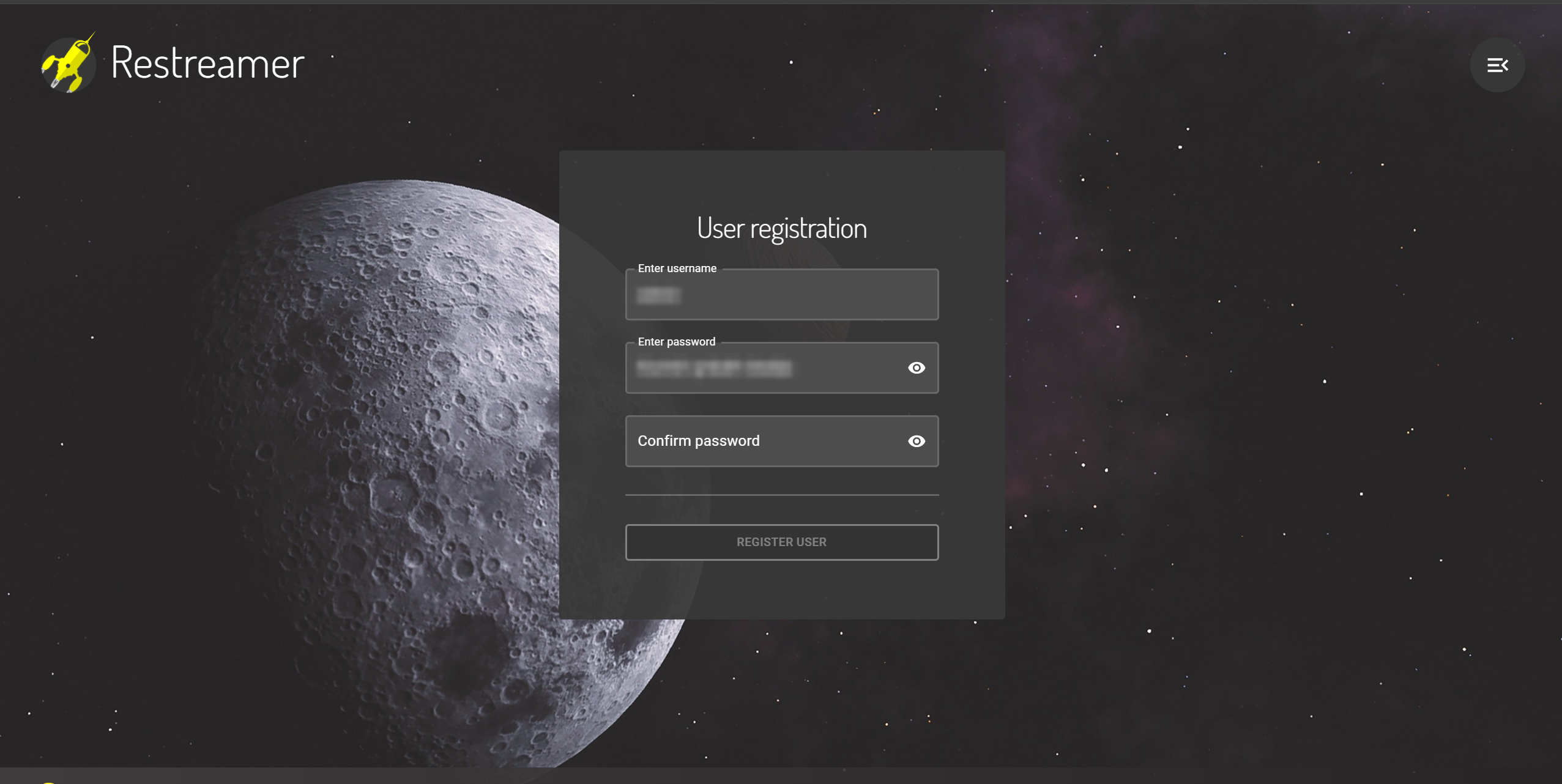
Facciamo quindil'accesso al portale amministrativo e ci verrà proposta la creazione della sorgente video da collegare al restreamer.
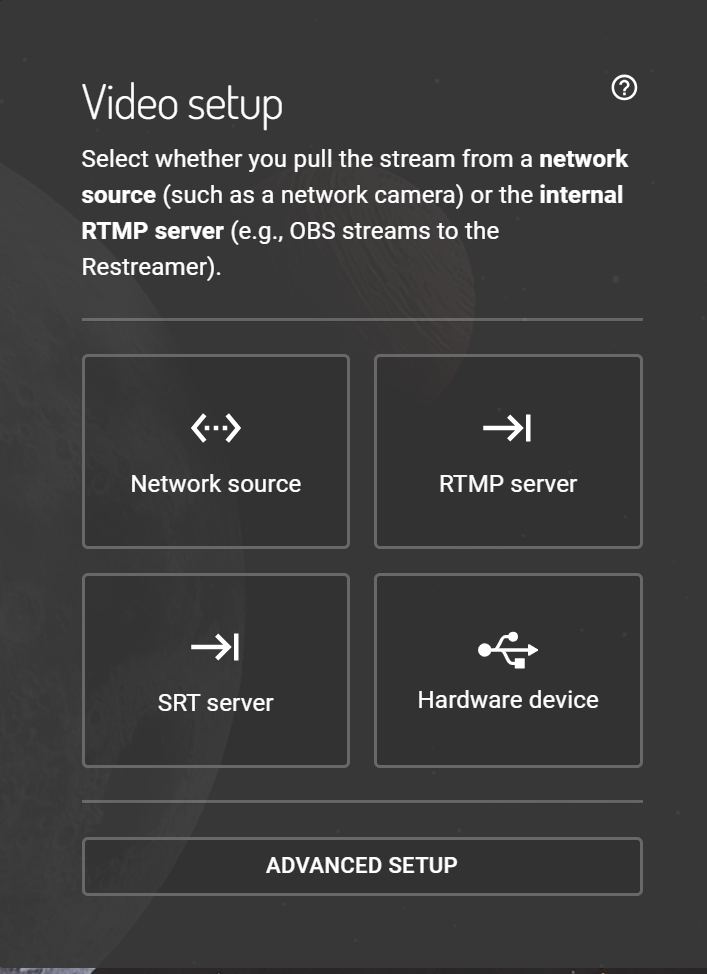
Nel nostro caso ci servirà creare una video Network source, quindi clicchiamo sul pulsante in questione e procediamo con la creazione del nostro canale per lo streaming della telecamera.
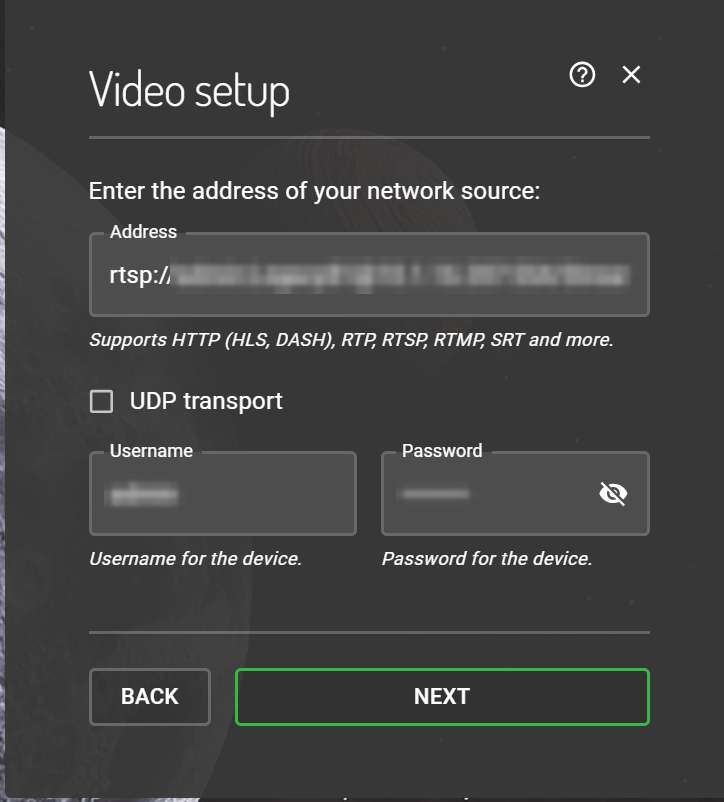
Nel nostro caso usiamo telecamere Hikvision, quindi la sintassi dell’indirizzo sarà:
rtsp://UTENTE:PASSWORD@x.x.x.x:554/Streaming/Channels/101
Inseriamo le credenziali anche nei campi Username e Password qui sotto e procediamo con NEXT. Se abbiamo inserito l’indirizzo corretto passeremo alla schermata successiva, altrimenti Restreamer ci segnalerà un problema di connessione.
Non sto a mostrarvi tutte le schermate successive, anche perché sono abbastanza banali: riguardano principalmente la risoluzione, la codifica video (H.264), l’audio e il nome da dare alla telecamera.
Conclusa la procedura vedremo quindi il nostro video in live con alcune info che vedremo sotto.
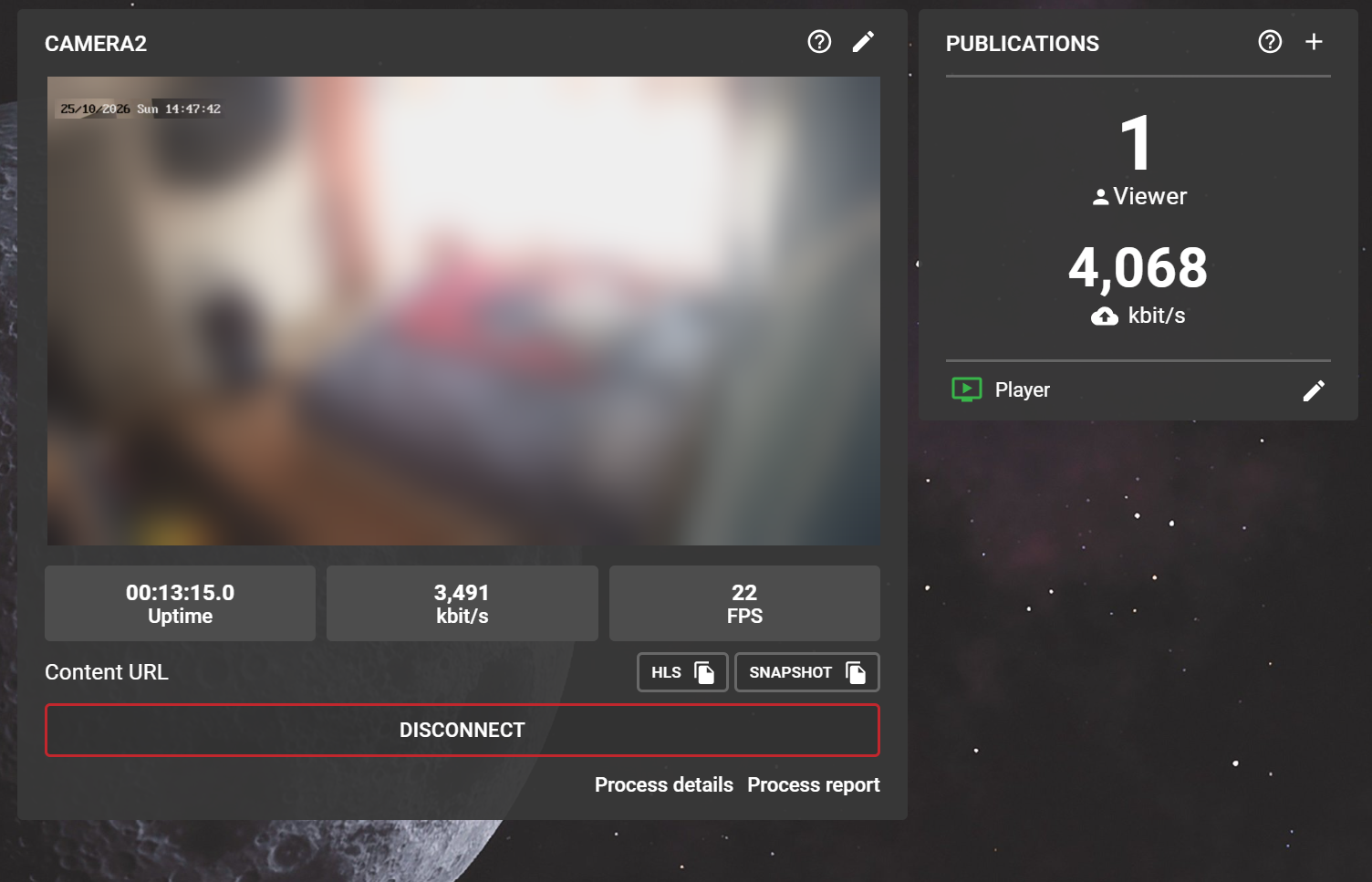
La schermata del canale
Una volta configurata la telecamera, Restreamer ci mostra la schermata principale del canale, divisa in due parti.
A sinistra, il canale vero e proprio (nel nostro esempio CAMERA2):
- in alto l’anteprima della telecamera;
- sotto, tre riquadri con lo stato della trasmissione: Uptime, cioè da quanto tempo il flusso è attivo, il bitrate in kbit/s e i fotogrammi al secondo (FPS);
- la sezione Content URL, con due pulsanti per copiare gli indirizzi del contenuto: HLS, il flusso video vero e proprio, e SNAPSHOT, un’istantanea dell’immagine;
- il pulsante DISCONNECT, per scollegare la sorgente;
- in fondo, Process details e Process report, con i dettagli tecnici del processo, utili quando qualcosa non va.
Con l’icona a forma di matita in alto a destra possiamo modificare la configurazione del canale.
A destra, le pubblicazioni
- il numero di spettatori collegati in quel momento (Viewer) e la banda in uscita in kbit/s;
- la voce Player, cioè la pagina web con il lettore video. È da qui che otterremo il link da dare al web developer. Con la matita accanto si apre la sua configurazione;
- con il pulsante + in alto si possono aggiungere altre destinazioni di pubblicazio
Il link per il web developer
Cliccando sulla matita accanto a Player, si apre la finestra EDIT: PLAYER. In alto c’è l’anteprima del player, cioè quello che vedranno i visitatori del sito, e sotto quattro schede:
- Embed: è quella che ci interessa. Contiene i due elementi da dare al web developer:
- Player URL, l’indirizzo diretto della pagina con il player. Basta aprirlo nel browser per vedere la diretta;
- iframe code, il codice HTML già pronto da incollare nella pagina del sito per incorporare il player.
- Logo: possibilità di mettere un logo sull'immagine
- Poster: la possibilità di mettere un immagine prima della visione del video
- Playback: le schede per personalizzar e il player ( autostart, mute, airplay, ecc ).
HTTPS con Let’s Encrypt
Fino a qui il nostro player è raggiungibile in HTTP, all’indirizzo IP pubblico. Per inserirlo nel sito del cliente, che sarà sicuramente in HTTPS, ci serve un certificato valido: i browser bloccano i contenuti in HTTP dentro le pagine in HTTPS.
Ed è qui che Restreamer ci semplifica la vita: il certificato Let’s Encrypt lo gestisce da solo. Con la versione 2, poi, avendo tutte le telecamere in un’unica installazione, basta un solo certificato per tutte, senza nginx davanti a fare da smistatore come ai tempi dei due container.
Prima di iniziare, verifichiamo che:
- il dominio (ad esempio
camlive.tuodominio.it) punti all’IP pubblico della connessione; - le porte 80 e 443 del router siano inoltrate verso il computer con Restreamer. La porta 80 è indispensabile: Let’s Encrypt la usa per verificare che il dominio sia davvero nostro.
Apriamo le impostazioni (SETTINGS) e, nel menu a sinistra, scegliamo Network.
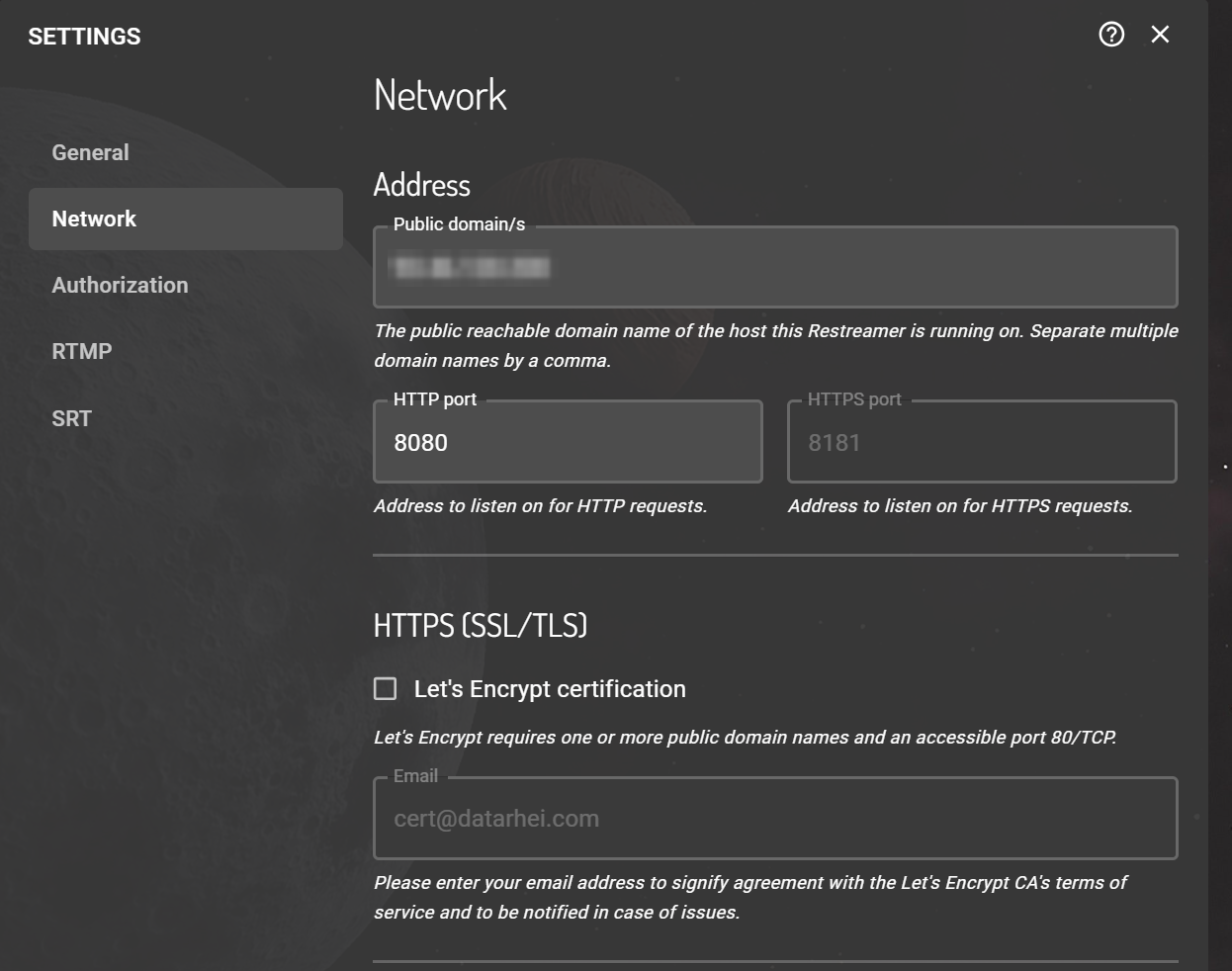
Nella sezione Address, nel campo Public domain/s, inseriamo il nostro dominio al posto dell’IP pubblico, ad esempio camlive.tuodominio.it. Se ne abbiamo più di uno, li separiamo con una virgola. È anche l’indirizzo che Restreamer userà per generare il link del player.
I campi HTTP port (8080) e HTTPS port (8181) non vanno toccati: sono le porte interne del container, che abbiamo già collegato alle porte 80 e 443 del computer con il comando docker run.
Più in basso, nella sezione HTTPS (SSL/TLS):
- spuntiamo Let’s Encrypt certification;
- nel campo Email inseriamo un nostro indirizzo email, a cui Let’s Encrypt invierà eventuali avvisi. Inserirlo significa anche accettare i termini di servizio di Let’s Encrypt;
- salviamo.
Se il certificato non viene emesso, le cause più comuni sono:
la porta 80 Port forwarding non corretto sul router verifrica le configurazioni e anche se è presente un firewall attivo, sul router o sul computer, che blocca le porte 80 e 443;
il dominio che non punta ancora all’IP giusto. Le modifiche ai DNS possono richiedere un po’ di tempo per propagarsi;
il container Docker non raggiungibile dall’esterno, ad esempio perché le porte non sono state pubblicate correttamente.
Aggiungiamo la seconda telecamera
Con Restreamer 2 non serve un secondo container: le telecamere si aggiungono come nuovi canali nella stessa installazione.
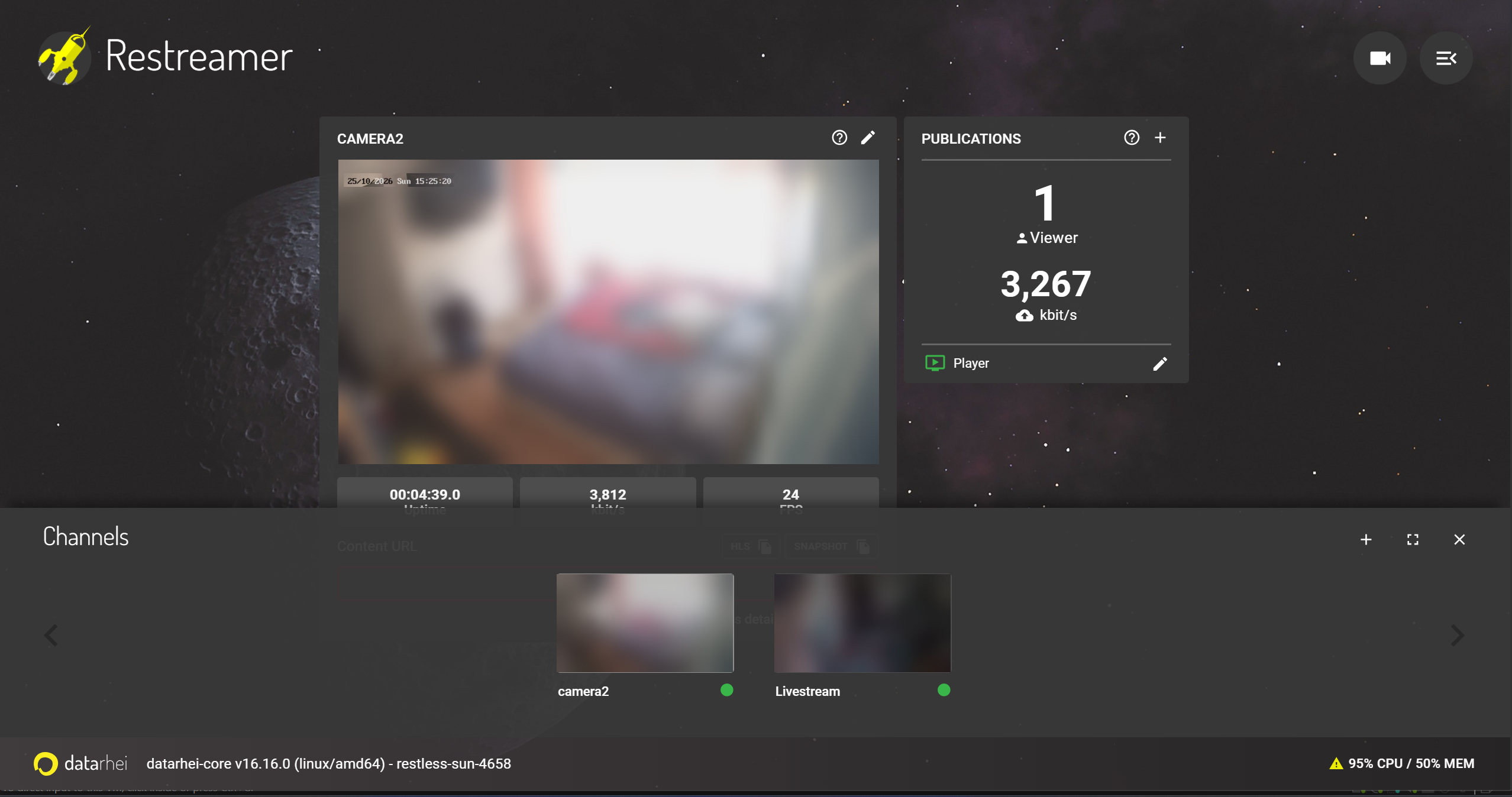
Clicchiamo sull’icona a forma di videocamera in alto a destra: si apre in basso il pannello Channels, con l’elenco dei canali configurati. Ognuno ha la sua miniatura e un pallino verde quando è attivo. Con il pulsante + del pannello aggiungiamo un nuovo canale e ripetiamo la stessa procedura vista per la prima telecamera: indirizzo RTSP, credenziali, risoluzione, audio e nome.
Cliccando su una miniatura si passa da un canale all’altro, e ogni canale ha il suo player, con il proprio Player URL e il proprio iframe code da dare al web developer.
Conclusioni
Ricapitolando: con Docker e un solo container Restreamer abbiamo trasformato il nostro APU in un server di streaming tutto nostro. Le telecamere vengono pubblicate in una pagina web con il loro player, protetta da HTTPS con un certificato Let’s Encrypt che si rinnova da solo, e al web developer basta il codice iframe da incollare nel sito. Niente YouTube, niente Twitch, niente canali pubblici: le immagini restano sotto il nostro controllo.
Rispetto a quanto fatto qualche anno fa con Restreamer v1, il salto è evidente: dove prima servivano quattro container, nginx, certbot e un cron, oggi basta un solo container che gestisce tutte le telecamere insieme.
Come sempre, vi consiglio di dare un’occhiata alla guida ufficiale di Restreamer: lì trovate tutte le informazioni aggiornate, le varianti di installazione su altre piattaforme e i link alla documentazione completa.
Stay tuned, e alla prossima!
Disclaimer
I contenuti pubblicati su questo sito nascono da esperienze personali con la domotica: prove, configurazioni e, quando indicato, recensioni di dispositivi. Non hanno scopo pubblicitario e non sono sponsorizzati: non ricevo compensi, prodotti gratuiti o altri vantaggi da aziende o rivenditori in cambio delle opinioni espresse.
Quando un articolo riguarda un dispositivo usato o di seconda mano, lo indico esplicitamente. In questi casi le prestazioni, lo stato di conservazione e il comportamento del prodotto possono differire da quelli di un'unità nuova, e le mie osservazioni si riferiscono allo specifico esemplare in mio possesso, non necessariamente rappresentative di tutti gli esemplari dello stesso modello.
Le informazioni presenti sul sito hanno scopo divulgativo e informativo: non costituiscono consulenza tecnica professionale. Cerco di mantenere i contenuti accurati e aggiornati, ma specifiche tecniche, compatibilità, prezzi e disponibilità dei prodotti possono cambiare nel tempo; verifica sempre le informazioni ufficiali del produttore prima di procedere con acquisti, installazioni o configurazioni. L'utilizzo dei contenuti di questo sito è a proprio rischio: non mi assumo responsabilità per danni, malfunzionamenti o perdite derivanti dall'applicazione di quanto descritto.
Marchi, loghi e nomi di prodotti citati appartengono ai rispettivi proprietari. Il loro utilizzo ha esclusivamente finalità descrittiva e informativa: questo sito non è affiliato, sponsorizzato o certificato dalle aziende menzionate, salvo diversa indicazione esplicita nell'articolo.