Come promesso nell’articolo sullo streaming delle telecamere che vi lascio qui se siete interessati , eccoci con la guida per installare Debian sugli APU di PC Engines.
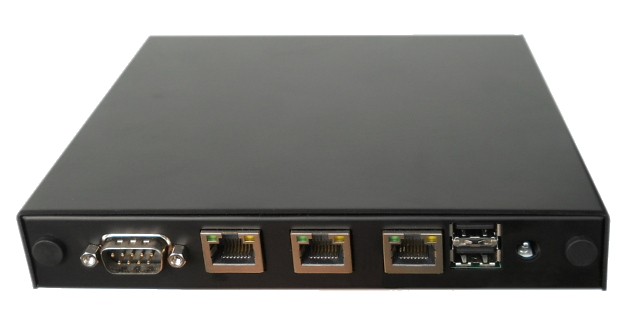
Per chi non li conoscesse: gli APU sono piccoli computer pensati per fare da router o firewall. Tanti di noi li hanno usati per anni con pfSense o OPNsense, e ora magari ci guardano da una mensola lontana, in disuso e pieni di polvere.
Hanno un processore a basso consumo, più porte di rete (fino a 4, almeno per i modelli che conosco io), un SSD mSATA e consumano pochissimo. C’è anche la possibilità di aggiungere un modulo Wi-Fi. Insomma, sono perfetti per piccoli lavori sempre accesi.
Io li ho usati per tantissime cose: ad esempio come centralina per ricevere SMS da una chiavetta USB e inoltrarli via email con un cronjob, come controller UniFi di Ubiquiti insieme a un router per fare test sul Wi-Fi, e anche come streamer per le telecamere.
Come sistema operativo di solito uso Debian. L’installazione potrebbe sembrare scontata per chi conosce già Debian, ma c’è un “piccolo” problema: gli APU non hanno uscita video. Niente HDMI, niente VGA. L’unico modo per vedere cosa succede è la porta seriale, ed è proprio qui che l’installazione di Debian si incastra, se non si sa cosa fare.
Requisiti per l'installazione
Beh... prima di procedere facciamo la lista della spesa sulle cose che ci servono:
- l’APU con il suo SSD mSATA (almeno da 16 gb consiglio, poi dipende da cosa dovete fare);
- una chiavetta USB da almeno 1 GB;
- l’immagine Debian netinst (la versione piccola, che scarica il resto da internet), dal sito ufficiale di Debian;
- un adattatore USB–seriale, se il nostro PC non ha la porta seriale (cioè quasi sempre ammeno che non usiamo qualche fisso storico). ’ideale è quello di PC Engines, con il connettore femmina, che si collega direttamente all’APU tipoi questo:

- un programma per il terminale seriale: PuTTY su Windows va benissimo, è gratuito e non pesa niente. Già che ci siete, scaricatevi anche WinSCP, che vi servirà in futuro per trasferire file sull’APU;
- un cavo di rete collegato a internet.
- un programma per creare la chiavetta USB avviabile, come Rufus o balenaEtcher. Sono gratuiti, e Rufus non richiede nemmeno l’installazione;
- ovviamente un PC per fare il tutto.
Preparazione Chiavetta
Banale, ma ormai non do più niente per scontato quando parlo con la gente…
Inseriamo la chiavetta USB e apriamo il programma che preferiamo, Rufus o balenaEtcher. Verifichiamo che la chiavetta venga rilevata correttamente, selezioniamo l’immagine ISO di Debian e… VAI! Attendiamo che il processo si concluda correttamente e siamo pronti a partire.
Attenzione: la scrittura cancella tutto il contenuto della chiavetta. Se dentro c’è qualcosa di importante, salvatelo prima. E controllate bene di aver selezionato la chiavetta giusta e non un altro disco!
Se usate Rufus: durante la scrittura potrebbe chiedervi se scrivere l’immagine in modalità ISO o modalità DD. Con Debian scegliete la modalità DD, che evita problemi in fase di avvio.
Collegamento in Seriale
Altra banalità, soprattutto per noi “vecchi” che l’abbiamo fatto per anni, ma per qualcuno un collegamento seriale non è così scontato. Soprattutto perché, quando colleghiamo l’adattatore USB al PC, non sappiamo di preciso quale porta COM gli è stata assegnata.
Apriamo quindi la Gestione dispositivi di Windows ed espandiamo la voce Porte (COM e LPT): lì troviamo il numero della porta assegnata all’adattatore.
E se la porta COM non compare?
Se in Gestione dispositivi l’adattatore non compare sotto Porte (COM e LPT), oppure compare con un punto esclamativo giallo tra le periferiche sconosciute, significa che manca il driver. Di solito Windows lo installa da solo appena colleghiamo l’adattatore, ma non sempre ci riesce.
L’adattatore di PC Engines usa il chip Silicon Labs CP2104, quindi il driver da installare è il CP210x, che si scarica gratuitamente dal sito di Silicon Labs. Se usate un adattatore generico, il chip potrebbe essere diverso: i più comuni sono FTDI e Prolific PL2303, ognuno con il proprio driver da scaricare dal sito del produttore.
A questo punto apriamo PuTTY, selezioniamo Serial come Connection type, inseriamo nel campo Serial line la porta COM che abbiamo appena trovato (ad esempio COM5) e impostiamo come velocità (Speed) 115200, come nell’immagine qui sotto.

Ovviamente, prima di cliccare su Open, dobbiamo aver già collegato il PC all’APU con l’adattatore, altrimenti la connessione è chiusa in partenza.
Prima di procedere, assicuriamoci anche di aver inserito nella porta USB dell’APU la chiavetta con Debian che abbiamo appena creato. A questo punto premiamo Open in PuTTY e accendiamo l’APU: basta collegare l’alimentazione, perché non ha un pulsante di accensione.
Se tutto va bene, nella finestra di PuTTY vedremo comparire la schermata di avvio. Durante l’avvio premiamo F10 per aprire il menu di avvio e scegliamo la chiavetta USB.
Se non la vediamo nell’elenco, proviamo a riavviare l’APU e a scollegare e ricollegare la chiavetta.
Se non ci sono problemi, comparirà il menu di installazione di Debian.
Attenzione in questa fase: se premiamo semplicemente Invio sulla voce Install, il sistema prova a usare lo schermo, che non c’è, e sul terminale non vedremo più nulla. Sembrerà tutto bloccato, e dovremo riavviare e rifare tutto da capo.
Selezioniamo invece la voce Install (quella testuale, non Graphical install) e premiamo Tab per modificare la riga di avvio. Vedremo qualcosa del genere:
/install.amd/vmlinuz vga=788 initrd=/install.amd/initrd.gz --- quiet
La modifichiamo così:
/install.amd/vmlinuz initrd=/install.amd/initrd.gz --- console=ttyS0,115200n8
Premetto che modificarla è un po’ scomodo: per cancellare dovrete usare il tasto Canc e spostarvi con le frecce, altrimenti va tutto in pappa e non ci si capisce più niente. Basta un attimo di pazienza e il problema è risolto.
In pratica, cosa abbiamo fatto:
- abbiamo tolto
vga=788, che imposta una modalità video che non ci serve; - dopo i tre trattini
---abbiamo sostituitoquietconconsole=ttyS0,115200n8, che dice a Debian di usare la porta seriale come schermo.
Premiamo Invio e, se tutto è andato bene, l’installatore parte e lo vediamo sul terminale seriale.
L’installazione
Da qui in poi è una normale installazione di Debian, in modalità testuale seguite tutta la procedura proposta.
Consiglio: nella scelta dei componenti (Selezione del software) togliamo la spunta da tutti gli ambienti desktop, tanto senza schermo non funzionerebbero e occuperebbero solo spazio per niente, e lasciamo spuntati solo server SSH e utilità di sistema standard.
Al termine togliamo la chiavetta e riavviamo. Sul terminale seriale dovremmo vedere l’avvio di Debian e la richiesta di login.
E adesso?
Da questo momento possiamo dimenticarci del cavo seriale. Troviamo l’indirizzo IP dell’APU, dal terminale seriale con il comando ip addr oppure con un programma di scansione della rete come Angry IP Scanner o Advanced IP Scanner, e ci colleghiamo comodamente in SSH dal nostro PC. Anche qui PuTTY va benissimo: basta selezionare SSH al posto di Serial e inserire l’indirizzo IP.
Conclusioni
Et voilà! Il nostro vecchio APU, che ci guardava impolverato dalla mensola, torna a nuova vita con una Debian fresca di installazione, pronto per qualsiasi lavoretto vogliamo affidargli.
Come avete visto, l’installazione di Debian in sé è la solita. L’unico vero ostacolo iniziale è la mancanza dell’uscita video, che si supera con un adattatore seriale, PuTTY e una piccola modifica alla riga di avvio.
Ora l’APU è pronto per dare vita a qualsiasi idea vi venga in mente. Con i suoi consumi bassissimi può restare acceso 24 ore su 24 senza pesare sulla bolletta: il posto ideale per il vostro servizio casalingo preferito.
Stay tuned, e alla prossima!
Disclaimer
I contenuti pubblicati su questo sito nascono da esperienze personali con la domotica: prove, configurazioni e, quando indicato, recensioni di dispositivi. Non hanno scopo pubblicitario e non sono sponsorizzati: non ricevo compensi, prodotti gratuiti o altri vantaggi da aziende o rivenditori in cambio delle opinioni espresse.
Quando un articolo riguarda un dispositivo usato o di seconda mano, lo indico esplicitamente. In questi casi le prestazioni, lo stato di conservazione e il comportamento del prodotto possono differire da quelli di un'unità nuova, e le mie osservazioni si riferiscono allo specifico esemplare in mio possesso, non necessariamente rappresentative di tutti gli esemplari dello stesso modello.
Le informazioni presenti sul sito hanno scopo divulgativo e informativo: non costituiscono consulenza tecnica professionale. Cerco di mantenere i contenuti accurati e aggiornati, ma specifiche tecniche, compatibilità, prezzi e disponibilità dei prodotti possono cambiare nel tempo; verifica sempre le informazioni ufficiali del produttore prima di procedere con acquisti, installazioni o configurazioni. L'utilizzo dei contenuti di questo sito è a proprio rischio: non mi assumo responsabilità per danni, malfunzionamenti o perdite derivanti dall'applicazione di quanto descritto.
Marchi, loghi e nomi di prodotti citati appartengono ai rispettivi proprietari. Il loro utilizzo ha esclusivamente finalità descrittiva e informativa: questo sito non è affiliato, sponsorizzato o certificato dalle aziende menzionate, salvo diversa indicazione esplicita nell'articolo.